
Integrator KSeF do Symfonii robi import KSeF do Symfonii bez limitów dokumentów i firm: pobiera faktury z KSeF i księguje je w Symfonii FK. Ale to nie księgowy zwykle decyduje, czy koszt jest zasadny — decyduje klient biura albo osoba w firmie. Dlatego Integrator współpracuje z serwisem AkceptujFaktury.pl: faktury idą do akceptacji w jednym kroku, klient zatwierdza je w telefonie albo w przeglądarce na komputerze, a informacja o decyzji wraca do księgowego w Integratorze.
 Integrator KSeF do Symfonii
bez limitów dokumentów
Pobiera faktury z Krajowego Systemu e-Faktur oraz pliki JPK i przenosi je wraz z dekretacją do Symfonia Finanse i Księgowość (F50/ERP).
Przez 30 dni bezpłatnie, w pełnym zakresie pakietu PRO365 — bez limitu dokumentów, firm i stanowisk. Bez zobowiązań: po 30 dniach decydujesz, czy zostajesz.
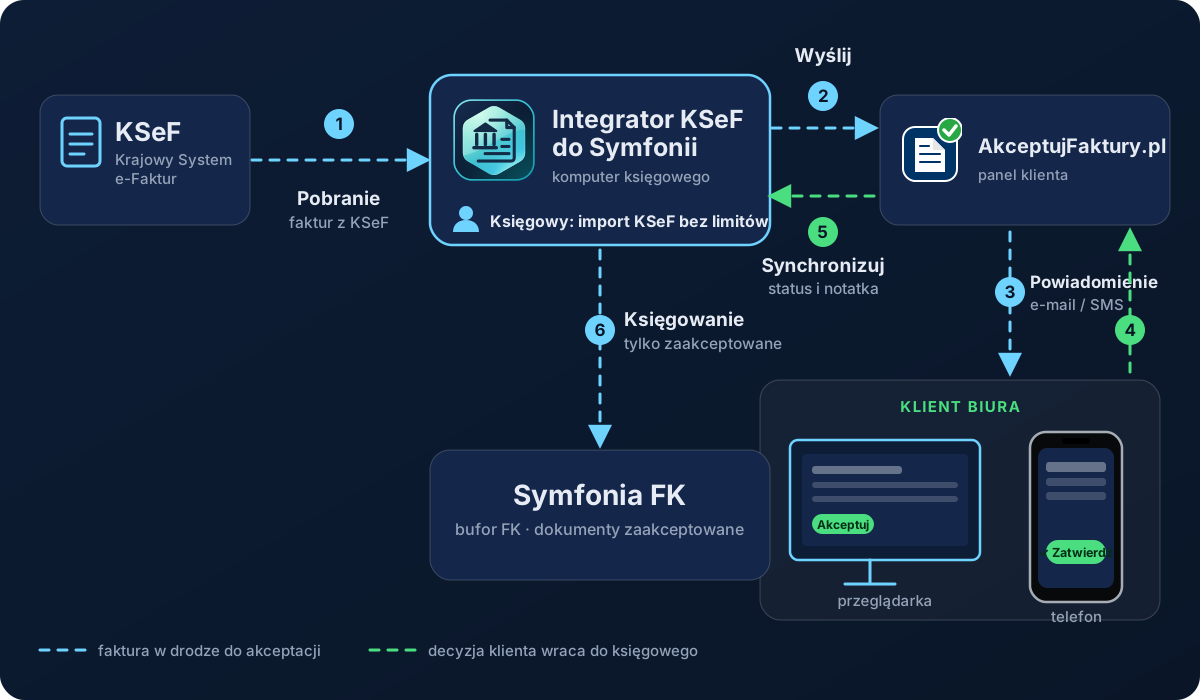
Ten sam obieg, rozpisany na siedem obszarów z animacją każdego etapu — także pobieranie z KSeF w samym AkceptujFaktury.pl, rozliczanie płatności i REST API dla innych systemów księgowych: schemat integracji w dokumentacji (albo od razu cały proces krok po kroku).
Obieg krok po kroku
- Pobranie z KSeF. Faktury zakupu pobiera Integrator. Klient może też sam pobrać faktury z KSeF w serwisie — dzięki zsynchronizowanemu tokenowi KSeF — niezależnie od tych, które przekaże biuro.
- Wysłanie do akceptacji. Księgowy zaznacza dokumenty na liście faktur zakupu i klika „Wyślij" w grupie AkceptujFaktury.pl na pasku narzędzi.
- Powiadomienie. Osoba decyzyjna dostaje wiadomość e-mail i/lub SMS o dokumencie czekającym na decyzję.
- Decyzja klienta. W serwisie, na komputerze albo w telefonie, klient opisuje fakturę (notatka), akceptuje ją, odrzuca albo oznacza jako wyjaśnianą; jeśli polityka firmy tego wymaga, wskazuje też MPK.
- Powrót informacji. Księgowy klika w Integratorze „Synchronizuj" i widzi status oraz notatkę przy każdej fakturze.
- Księgowanie. Do Symfonii FK idzie to, co jest gotowe — zwykle faktury ze statusem „zaakceptowana".
Klient: w telefonie albo na komputerze
Klient nie instaluje Integratora i nie potrzebuje dostępu do Symfonii. Loguje się do swojego panelu w AkceptujFaktury.pl. Na komputerze działa to w przeglądarce, a na telefonie — w wersji na telefon, czyli aplikacji webowej (PWA), którą otwiera się w przeglądarce i można dodać do ekranu głównego. Logowanie, w tym dwuetapowe, i wybór firmy wyglądają tak samo jak na komputerze.
Na liście zakupów w telefonie są przyciski Akceptuj, Odrzuć, Wyjaśniany i Do akceptacji, a na pulpicie liczniki „Do akceptacji" i „Wyjaśniane". Wersja na telefon służy do przeglądania i akceptacji.
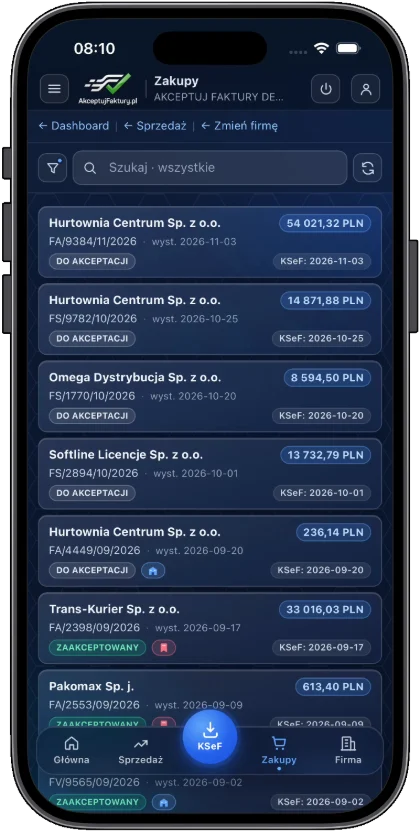
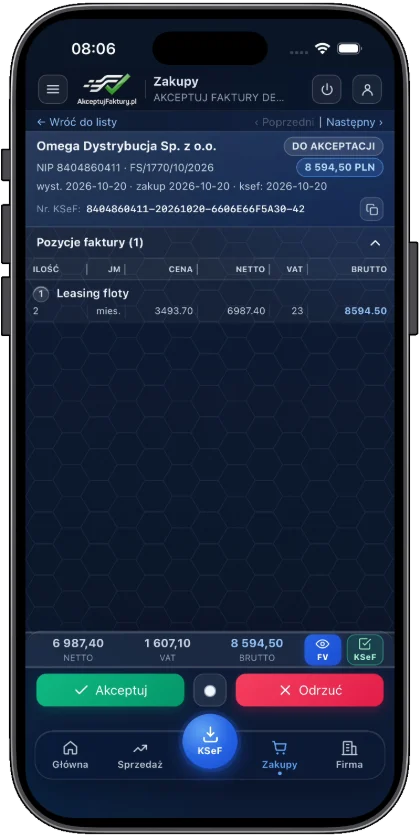
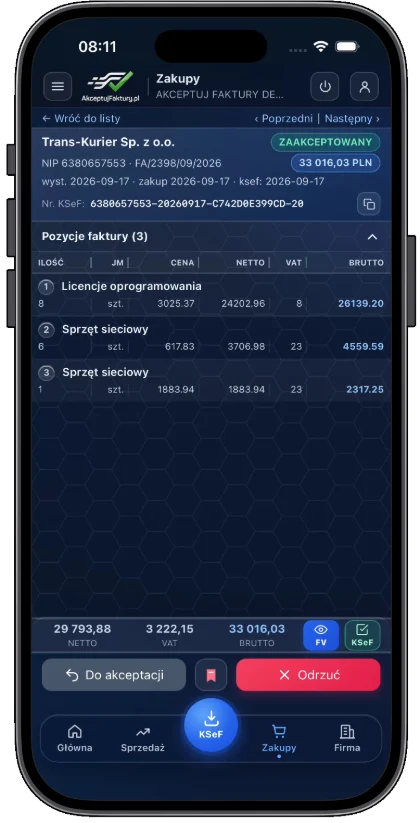
Zrzuty z wersji demo AkceptujFaktury.pl na telefonie. Dane fikcyjne.
Wersję na telefon obejrzysz na koncie demo: akceptujfaktury.pl/mobile-demo pokazuje prawdziwą aplikację w ramce telefonu, a demo na komputer — ten sam serwis w przeglądarce. Dane są fikcyjne.
W Integratorze: „Wyślij" i „Synchronizuj"
Obie akcje są w grupie AkceptujFaktury.pl na pasku narzędzi listy faktur zakupu z KSeF. Grupa pojawia się tylko wtedy, gdy licencja obejmuje integrację z AkceptujFaktury.pl, uzupełniono dane połączenia (kreator konfiguracji, krok 9) i wybrany tam NIP zgadza się z NIP-em firmy, w której pracujesz. Przycisk „Połącz" w kreatorze od razu sprawdza połączenie.
Rodzaj połączenia: Cloud albo FTPS
W kreatorze wybierasz rodzaj połączenia zgodny z wersją AkceptujFaktury.pl, z której korzysta klient:
- Cloud — wersja Cloud serwisu, połączenie przez API
(
cloud.akceptujfaktury.pl) z tokenem wygenerowanym w ustawieniach konta. Nie trzeba nic udostępniać na własnym serwerze. - FTPS — wersja serwisu z serwerem FTP, połączenie szyfrowanym protokołem FTPS (ten sam model co FTP, tylko z szyfrowaniem TLS): dokumenty, statusy i notatki wymieniane są jako pliki na serwerze (adres serwera, login i hasło).
Dalej obieg wygląda tak samo, niezależnie od rodzaju połączenia: „Wyślij", akceptacja klienta, „Synchronizuj".
- „Wyślij" przekazuje zaznaczone dokumenty do akceptacji. Klient zobaczy je w serwisie i będzie mógł opisać, zaakceptować albo odrzucić.
- „Synchronizuj" pobiera z serwisu statusy akceptacji i opisy merytoryczne (okno postępu „Aktualizacja statusów z serwisu AkceptujFaktury.pl®"). Wynik widać w kolumnach „Status" i „Notatka".
- Dokumenty, których nie ma w serwisie, dostają status „nowy".
Do Symfonii trafia to, co zaakceptowane
W oknie eksportu do Symfonii jest opcja „Wysyłaj tylko status zaakceptowany lub nowy": dokumenty w innych statusach, na przykład odrzucone albo wyjaśniane, zostają poza wysyłką. Podobnie przy eksporcie faktur zakupu do ZIP lub PDF program najpierw pokazuje podsumowanie liczby i kwot dla każdego statusu, a w kolumnie „Eksportuj" zaznaczasz statusy, które mają trafić do pliku — na przykład tylko zaakceptowane. Dokumenty trafiają do bufora FK jako gotowe do dekretacji.
Pełny opis przycisków i okien jest w instrukcji obsługi Integratora, a obieg na nagraniu pokazuje film „Akceptacja faktur zakupu w AkceptujFaktury.pl i Integrator KSeF" (7 minut).
Czego ta współpraca nie robi
- Status zmienia się tylko w serwisie. Akceptację lub odrzucenie nadaje klient w AkceptujFaktury.pl; w Integratorze kolumny „Status" i „Notatka" są tylko do odczytu.
- Informacja nie wraca sama. Księgowy widzi decyzję po kliknięciu „Synchronizuj". Przed księgowaniem warto zsynchronizować listę, żeby pracować na aktualnych statusach.
- Połączenie wymaga poprawnych danych. Przy błędnym tokenie (Cloud) albo loginie i haśle (FTPS) synchronizacja kończy się komunikatem o błędzie logowania z prośbą o sprawdzenie ustawień integracji.
- Sesja klienta jest krótka. Serwis wylogowuje po pięciu minutach bezczynności (panel biura rachunkowego — po godzinie), więc klient, który wraca do telefonu po dłuższej przerwie, zaloguje się ponownie.
Wpis opisuje funkcje Integratora KSeF do Symfonii i serwisu AkceptujFaktury.pl na podstawie ich dokumentacji, nie stan prawny. To, czy i jak firma akceptuje koszty przed księgowaniem, ustala sama — program tylko porządkuje ten obieg.
Pobierz Integratora i pokaż klientowi telefon
Integrator KSeF do Symfonii bez limitów dokumentów i firm można przetestować przez 30 dni w pełnym zakresie — instalacja nie wymaga uprawnień administratora. Obieg akceptacji możesz pokazać klientowi, zanim cokolwiek skonfigurujesz: wystarczy link do prezentacji na telefonie.
- Pobierz Integratora (30 dni): intuiti.pl/integrator-ksef · cennik bez limitów dokumentów
- Prezentacja AkceptujFaktury.pl na telefonie (link do przesłania klientowi): akceptujfaktury.pl/mobile-demo
- Demo na komputer: cloud.akceptujfaktury.pl — konto demo
- Serwis AkceptujFaktury.pl: akceptujfaktury.pl · instrukcja