
W ustawieniach Integratora KSeF & JPK do Symfonii pojawiła się sekcja „Wygląd”, a w niej grupa „Rozmieszczenie menu”. Do wyboru są trzy układy nawigacji programu. Każdy z nich pokazuje dokładnie te same polecenia — różnią się tym, ile miejsca zostaje na listę dokumentów i w którym kierunku program „oddaje” przestrzeń ekranu.
 Integrator KSeF do Symfonii
bez limitów dokumentów
Integrator KSeF do Symfonii
bez limitów dokumentów
Pobiera faktury z Krajowego Systemu e-Faktur oraz pliki JPK i przenosi je wraz z dekretacją do Symfonia Finanse i Księgowość (F50/ERP).
Przez 30 dni bezpłatnie, w pełnym zakresie pakietu PRO365 — bez limitu dokumentów, firm i stanowisk. Bez zobowiązań: po 30 dniach decydujesz, czy zostajesz.
Gdzie to znaleźć
Ścieżka: Ustawienia → Ustawienia → Wygląd. Sekcja stoi na drzewie ustawień między „Wizualizacją faktury” a „Obsługą kaucji”, więc trafia się na nią przy okazji konfiguracji wydruków.
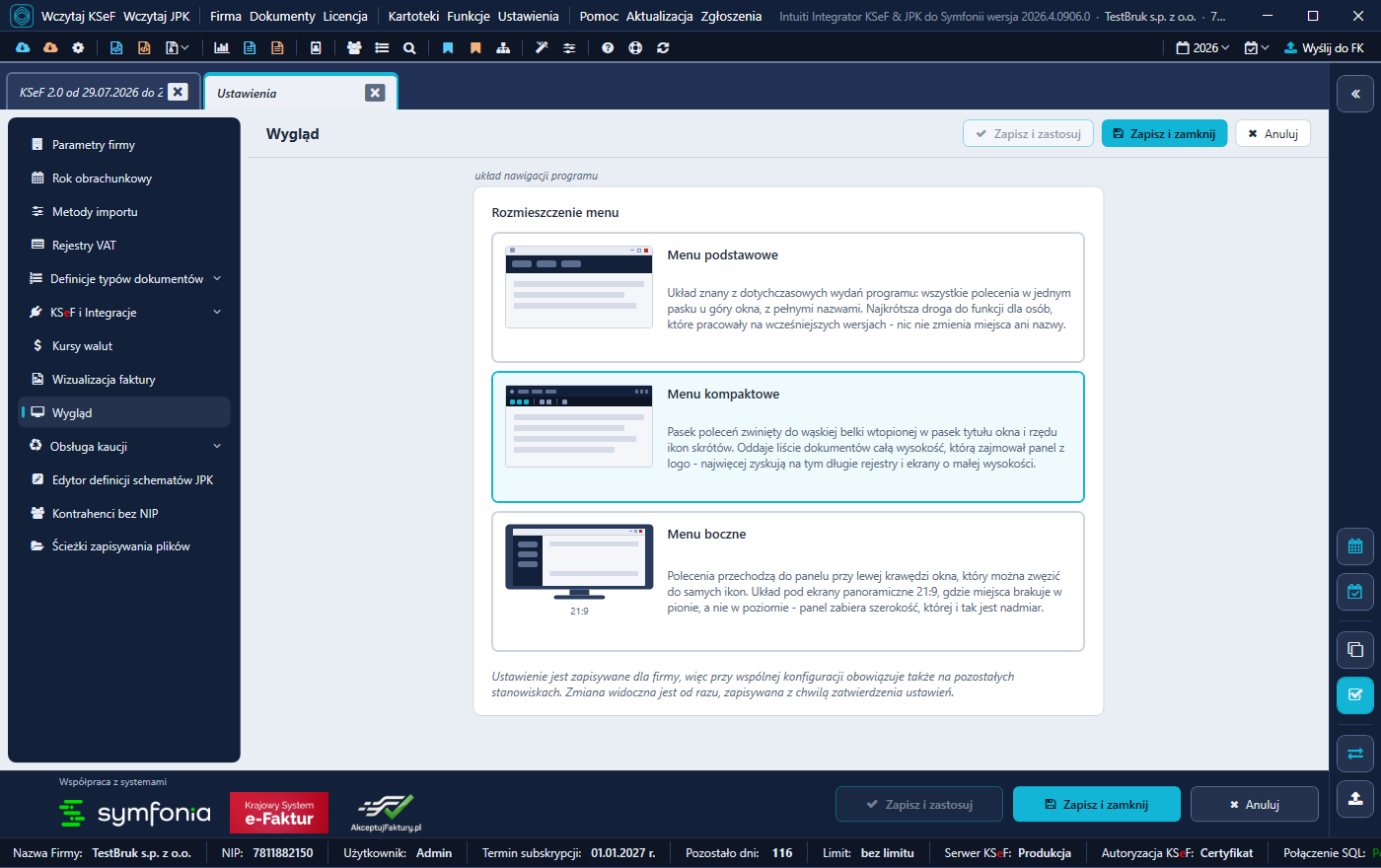
Trzy układy i po co są
Menu podstawowe
Układ znany z dotychczasowych wydań programu: wszystkie polecenia w jednym pasku u góry okna, z pełnymi nazwami. To najkrótsza droga do funkcji dla osób, które pracowały na wcześniejszych wersjach — nic nie zmienia miejsca ani nazwy. Jeśli zespół zna program od lat i szuka polecenia „ręką, nie wzrokiem”, nie ma powodu tego ruszać.
Menu kompaktowe
Pasek poleceń zwinięty do wąskiej belki wtopionej w pasek tytułu okna i rzędu ikon skrótów. Oddaje liście dokumentów całą wysokość, którą zajmował panel z logo — najwięcej zyskują na tym długie rejestry i ekrany o małej wysokości, czyli typowy laptop biurowy.
W tym układzie dochodzi „obszar operacyjny”: rok obrachunkowy, data wprowadzenia i polecenie wysyłki do FK. Jest zsynchronizowany dwukierunkowo z panelem bocznym — ustawienie roku w jednym miejscu zmienia je w drugim — i pokazuje się tylko wtedy, gdy otwarta jest zakładka dokumentu, więc nie zabiera miejsca na ekranie startowym.

Menu boczne
Polecenia przechodzą do panelu przy lewej krawędzi okna, który można zwęzić do samych ikon. Układ pod ekrany panoramiczne 21:9, gdzie miejsca brakuje w pionie, a nie w poziomie — panel zabiera szerokość, której i tak jest nadmiar. Przy dwóch monitorach i nowym oknie „Szczegóły dokumentu” to zwykle najwygodniejsza kombinacja: rejestr z bocznym menu na jednym ekranie, szczegóły faktury na drugim.
| Układ | Oddaje miejsce | Najlepszy do |
|---|---|---|
| Podstawowe | — | zespołów z nawykami z wcześniejszych wersji programu |
| Kompaktowe | w pionie (wysokość) | długich rejestrów, laptopów, ekranów o małej wysokości |
| Boczne | w poziomie (szerokość) | monitorów panoramicznych 21:9 i pracy na dwóch ekranach |
Zakres ustawienia i moment zapisu
Ustawienie jest zapisywane dla firmy, więc przy wspólnej konfiguracji obowiązuje także na pozostałych stanowiskach. Zmiana jest widoczna od razu — jeszcze przed zapisem, więc układ można porównać „na żywo” — a utrwala się z chwilą zatwierdzenia ustawień przyciskiem „Zapisz i zastosuj” lub „Zapisz i zamknij”.
Wszystkie trzy układy czytają z tego samego drzewa menu. Zmiana wyglądu nie przenosi funkcji w inne miejsce struktury ani nie zmienia nazw poleceń — instrukcje i ustalenia wewnętrzne biura pozostają aktualne niezależnie od wybranego układu.
Przy okazji: nowy wygląd okien programu
Niezależnie od wyboru układu menu zmienił się sam wygląd okien. Pasek tytułu korzysta teraz z kolorystyki motywu i pokazuje ikonę, nazwę oraz kontekst okna, a obramowanie wyraźniej oddziela okna nachodzące na siebie — co widać przede wszystkim przy pracy z kilkoma otwartymi dokumentami. Doszedł też nowy zestaw ikon. Ta zmiana ma charakter wyłącznie wizualny i nie jest konfigurowalna.
Co wybrać u siebie
W praktyce warto zadać jedno pytanie: czego brakuje na ekranie — wysokości czy szerokości? Na laptopie i przy długich rejestrach odpowiedź brzmi „wysokości”, więc wybór to menu kompaktowe. Na szerokim monitorze panoramicznym brakuje wysokości przy nadmiarze szerokości — wtedy wygrywa menu boczne. Jeśli zespół pracuje szybko, z pamięci i nie narzeka na miejsce, najlepszym wyborem jest menu podstawowe: zero kosztu przyzwyczajenia.
Funkcja jest dostępna w wydaniu 2026.4.0910 i nowszych. Pozostałe zmiany opisuje historia wersji, a konfigurację programu krok po kroku — dokumentacja.
Układ menu to kosmetyka wobec tego, co dzieje się pod spodem — a pod spodem jest Integrator KSeF do Symfonii: pobranie faktur z KSeF, dekretacja wzorcami i eksport do bufora FK — czyli import KSeF do Symfonii w jednym przebiegu.