IntegratorKSeF & JPK do Symfonii — Intuiti sp. z o.o.
⚠
Instrukcja jest w fazie rozbudowy — nie wszystkie obszary programu zostały jeszcze w niej opisane.
Producent: Intuiti sp. z o.o., NIP: 7811882150 · tel. (61) 307 40 00 · e-mail: biuro@intuiti.pl · www.intuiti.pl
Niniejszy dokument stanowi wyodrębnioną część instrukcji obsługi aplikacji IntegratorKSeF & JPK do Symfonii, opisującą mechanizm dekretacji dokumentów, edytor schematów księgowania oraz algorytmy dopasowania wzorców dokumentów sprzedaży i zakupu w ich aktualnym kształcie. Ilustracje mają charakter poglądowy i mogą się nieznacznie różnić od bieżącej wersji rynkowej oprogramowania.
Dekretacja dokumentów sprzedaży i zakupu odbywa się w jednym z dwóch trybów, ustalanym w kroku „Metoda importu” kreatora konfiguracji ustawień faktur sprzedaży i zakupu KSeF i JPK (menu Ustawienia → Kreator konfiguracji) albo w menu Ustawienia → Metody importu (zakładka „Metody importu” okna ustawień, blok „Metoda importu dla dokumentów KSeF, JPK_FA, Integracji”):
„Importuj według nagłówka dokumentu” (tryb domyślny, oznaczony w oknie dopiskiem „tylko domyślne schematy księgowań”) — kwoty pobierane są zbiorczo z nagłówka dokumentu, a kwota brutto i VAT księgowane są według jednego schematu dokumentu — pierwszego schematu dopasowanego po frazie do którejkolwiek z pozycji, a przy braku dopasowania schematu domyślnego (rozdział 3). Jeżeli pozycje dopasowano do różnych schematów, strona netto dzielona jest na tyle zapisów, ile jest schematów — każdy z sumą netto pozycji danego schematu na jego koncie netto; pojedynczych zapisów dla każdej pozycji nie tworzy się. Zalecana, gdy suma pozycji nie zgadza się z sumą w nagłówku dokumentu, lub gdy plik JPK_FA nie zawiera w ogóle pozycji, a tylko nagłówki.
„Importuj według pozycji dokumentu” (dopisek „wszystkie schematy księgowań”; metoda dostępna, gdy licencja obejmuje import według pozycji — w przeciwnym razie opcja jest wyłączona i oznaczona plakietką „BRAK LIC.”) — kwoty do zapisów księgowych pobierane są z poszczególnych pozycji dokumentu (netto, VAT, brutto); w procesie dekretacji uwzględniane są wszystkie zdefiniowane schematy księgowań. Metoda używana najczęściej, gdy suma pozycji dokumentu jest zgodna z sumą w nagłówku dokumentu.
Wybór metody importu jest ustawieniem ogólnym firmy — dotyczy jednocześnie dokumentów sprzedaży i zakupu pobranych z KSeF, wczytanych z plików JPK_FA oraz z integracji. Zmianę metody można wprowadzić w dowolnym momencie w menu Ustawienia → Metody importu; dokumenty zaimportowane wcześniej trzeba wczytać ponownie, aby zastosować nową metodę.
Ustawienia — Metody importu / Rejestry VAT✕
Metoda importu dla dokumentów KSeF, JPK_FA, Integracji
◉ Importuj według nagłówka dokumentu
tylko domyślne schematy księgowań
○ Importuj według pozycji dokumentu BRAK LIC.
wszystkie schematy księgowań
Metoda pobierania wartości i stawek VAT dla rejestrów VAT
◉ Nagłówka dokumentów / rejestrów VAT
domyślnie — kwoty z pól P_13/P_14 nagłówka
○ Pozycji dokumentów BRAK LIC.
sumy pozycji według stawek
Uwaga! Gdy pozycje dokumentu nie zawierają własnej kwoty VAT (ani kwoty brutto), integrator przelicza VAT każdej pozycji osobno ze stawki — suma tych zaokrągleń może różnić się o grosz od kwoty VAT z nagłówka dokumentu.
Ilustracja 001 — ustawienia „Metody importu” i „Rejestry VAT”: metoda według nagłówka (domyślna) i według pozycji (wymaga licencji) oraz źródło kwot rejestru VAT
2. Edytor schematów księgowania
Okno „Edytor schematów księgowania” otwiera się z menu Ustawienia → Schematy księgowań (a także przyciskiem „Schematy ks.” w oknie definicji wzorców). Ma dwie zakładki: „Schematy księgowań” — wspólną dla dokumentów KSeF, JPK_FA i integracji, w której schematy rozróżniane są kolumną „Rodzaj VAT” — oraz „Schematy JPK MAG”, widoczną tylko wtedy, gdy licencja obejmuje import JPK_MAG. Po lewej stronie zakładki znajduje się lista schematów ze strzałkami zmiany kolejności, po prawej — panel „Podgląd schematu” z kontami zaznaczonego schematu i, pod nimi, opisem jego fraz (np. „Jeżeli w opisie pozycji wystąpi fraza: "transport", zastosuj ten schemat.”).
🗂 Edytor schematów księgowania✕
Schematy księgowań
Schematy JPK MAG
Dostępne schematy
Rodzaj VAT
Schemat domyślny
Vat należny
Schemat domyślny
Vat naliczony
Transport
Vat naliczony
Transport (1)
Vat naliczony
Paliwo do samochodów
Vat naliczony
↑↓
Podgląd schematu
Wn
Ma
403 (netto)
202-3-1-x (brutto krajowy)
221-2 (VAT)
204-3-1-x (brutto zagraniczny)
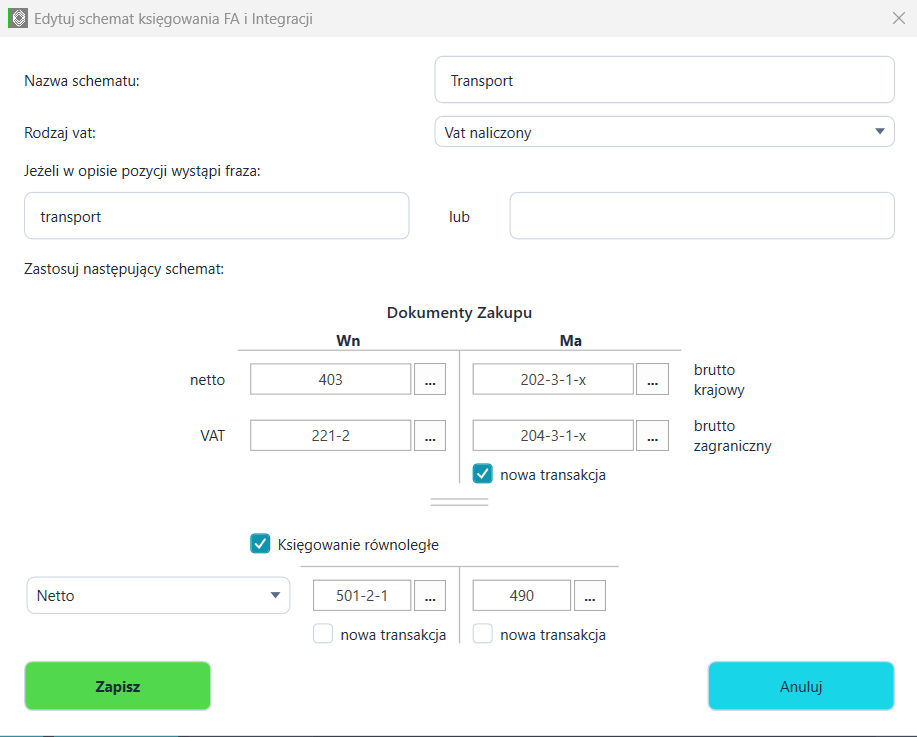
Jeżeli w opisie pozycji wystąpi fraza: "transport", zastosuj ten schemat.
Ilustracja 002 — okno „Edytor schematów księgowania” (zakładki „Schematy księgowań” / „Schematy JPK MAG”) oraz okno „Dodaj/Edytuj schemat księgowania FA i Integracji” z frazą, dwuwierszowymi kontami Wn/Ma i księgowaniem równoległym (przykład dla dokumentów zakupu)
Pola listy i przyciski
Element
Opis
Kolumna „Dostępne schematy”
Nazwa schematu — „Schemat domyślny” (dwie pozycje: dla Vat należnego i naliczonego) nie może zostać usunięty — przycisk „Usuń” jest dla niego wyłączony. Schemat domyślny można edytować, przy czym nazwa, rodzaj VAT i frazy są zablokowane, a zmienić można wyłącznie konta, księgowanie równoległe i opcje. Schemat domyślny wybierany jest po rodzaju VAT, a nie po miejscu na liście.
Kolumna „Rodzaj VAT”
Schemat przypisuje się wprost do kierunku VAT: Vat należny (sprzedaż) lub Vat naliczony (zakup), co obejmuje jednocześnie dokumenty pobrane z KSeF, wczytane z plików JPK_FA i z integracji. Dla ewidencji JPK_V7 stosowane są wyłącznie schematy domyślne (rozdział 8).
Dwukrotne kliknięcie wiersza otwiera edycję tak samo jak przycisk „Edytuj”. „Dodaj” otwiera okno nowego schematu z kontami podpowiedzianymi ze schematu domyślnego wybranego rodzaju VAT (rozdział 3). „Duplikuj” tworzy kopię zaznaczonego schematu pod nazwą z kolejnym numerem w nawiasie (np. „Transport (1)”, a kopia kopii — „Transport (2)”) i umieszcza ją bezpośrednio pod pierwowzorem; kopia nigdy nie jest schematem domyślnym.
Strzałki ↑ / ↓ przy liście
„Przesuń schemat w górę listy” / „Przesuń schemat w dół listy” — zmieniają kolejność zaznaczonego schematu; zmiana zapisywana jest od razu. Kolejność ma znaczenie przy dopasowaniu fraz — przy kilku pasujących schematach stosowany jest ostatni na liście (rozdział 3).
Panel „Podgląd schematu”
Konta, księgowanie równoległe i opis fraz zaznaczonego schematu, tylko do odczytu.
Na pasku przycisków stale widnieje przypomnienie „Po zmianie schematu należy ponownie załadować faktury”. Po zapisaniu zmian program ponownie nakłada schematy dopasowane po frazie i domyślne na dokumenty w otwartych zakładkach, nie aktualizuje jednak dekretacji pochodzącej ze wzorców typu dokumentu ani schematów wskazanych ręcznie — aby mieć pewność, że wszystkie dokumenty odpowiadają nowej definicji schematu, wczytaj je ponownie.
Kolejność schematów i duplikowanie
Kolejność schematów na liście ustala się strzałkami ↑/↓ obok listy; każda zmiana zapisywana jest natychmiast. Kolejność decyduje o wyniku dopasowania, gdy do opisu pozycji pasuje kilka schematów — stosowany jest ostatni pasujący, a w metodzie według nagłówka schematem dokumentu staje się pierwszy dopasowany. Położenie schematów domyślnych na liście nie ma znaczenia — wybierane są według rodzaju VAT. Wyjątek stanowią schematy JPK_MAG w metodzie według nagłówka, gdzie stosowany jest pierwszy schemat danego rodzaju operacji. Przycisk „Duplikuj” tworzy kopię zaznaczonego schematu (konta, frazy, księgowanie równoległe i opcje) pod nazwą z kolejnym wolnym numerem, np. „Transport (1)”, i umieszcza ją bezpośrednio pod pierwowzorem; kopia nie jest schematem domyślnym, nawet jeśli powstała z domyślnego.
3. Dodawanie schematu z frazą w opisie pozycji
W zależności od zapotrzebowania dekretowania poszczególnych pozycji faktury użytkownik może ustalić odrębny schemat księgowania w zależności od wystąpienia frazy w opisie pozycji dokumentu. Po wybraniu rodzaju VAT pola kont nowego schematu wypełniane są kontami schematu domyślnego tego rodzaju VAT z konfiguracji firmy — łącznie z księgowaniem równoległym i opcją „Rozbijaj kwotę brutto o kwotę VAT”; zmiana rodzaju VAT przestawia je na konta schematu domyślnego drugiego rodzaju, a przycisk „Zapisz” jest nieaktywny, dopóki nie podano nazwy i nie wybrano rodzaju VAT. W oknie „Dodaj nowy schemat księgowania FA i Integracji” (przy edycji: „Edytuj schemat księgowania FA i Integracji”) podaje się „Nazwę schematu”, wybiera „Rodzaj vat” (Vat należny/naliczony) i w polu „Jeżeli w opisie pozycji wystąpi fraza:” wpisuje frazę — z opcjonalną drugą frazą połączoną spójnikiem „lub” (możliwe są dwie frazy na jeden schemat). Dopasowanie polega na sprawdzeniu, czy opis pozycji zawiera podaną frazę jako podciąg — bez rozróżniania wielkości liter (fraza „transport” dopasuje też „Transport” i „TRANSPORT”); zamienniki znaków diakrytycznych nie są obsługiwane.
W sekcji „Zastosuj następujący schemat” pola różnią się w zależności od kierunku dokumentu — dla Sprzedaży wiersze kont to brutto krajowy/brutto zagraniczny po stronie Wn oraz netto/VAT po stronie Ma; dla Zakupu odwrotnie: netto/VAT po stronie Wn, a brutto krajowy/brutto zagraniczny po stronie Ma (jak na ilustracji powyżej).
Pole
Opis
Cztery pola kont (Wn/Ma × dwa wiersze)
Numery kont księgowych, każde z przyciskiem „...” otwierającym wybór z planu kont Symfonii. Konta „krajowy”/„zagraniczny” dobierane są automatycznie wg kraju rejestracji kontrahenta na dokumencie. Dla firmy, która nie jest płatnikiem VAT („Firma nie jest płatnikiem VAT” w parametrach firmy), pole konta VAT jest wyłączone, a dokument księgowany jest wyłącznie w kwotach brutto.
„nowa transakcja” (przy głównych kontach)
Jeden checkbox dla całego schematu — wymusza utworzenie nowego rozrachunku na koncie rozrachunkowym. Dotyczy strony Wn dla sprzedaży albo strony Ma dla zakupu (tej, na której księgowana jest kwota brutto kontrahenta), nigdy obu jednocześnie.
„Księgowanie równoległe”
Włącza dodatkowy, samodzielny zapis Wn/Ma dopisywany obok zwykłej dekretacji dokumentu — patrz szczegółowy opis mechanizmu poniżej.
„Rozbijaj kwotę brutto o kwotę VAT”
Widoczne tylko dla schematów Sprzedaży. Po zaznaczeniu kwota brutto na koncie rozrachunkowym rozbijana jest na dwa zapisy na tym samym koncie: kwotę netto i kwotę VAT, przy czym zapis kwoty VAT zawsze otrzymuje własny rozrachunek; po odznaczeniu — netto+VAT łącznie, jednym zapisem brutto (domyślnie).
Dopasowanie frazy do pozycji dokumentu
Frazy sprawdzane są odrębnie dla każdej pozycji dokumentu, wobec czego jeden dokument może zawierać pozycje zadekretowane różnymi schematami. Pozycja, dla której nie dopasowano żadnej frazy, dekretowana jest schematem domyślnym właściwym dla kierunku VAT dokumentu.
Jeżeli do opisu jednej pozycji pasuje więcej niż jeden schemat, zastosowany zostaje ostatni pasujący schemat na liście — schematy sprawdzane są kolejno, a każde kolejne trafienie zastępuje poprzednie. Nie jest przy tym oceniana długość ani szczegółowość frazy: fraza „transport” i fraza „transport drogowy” mają jednakową wagę, a o wyniku rozstrzyga wyłącznie kolejność schematów na liście.
W trybie „Importuj według nagłówka dokumentu” (rozdział 1) konto rozrachunkowe, konto VAT i księgowanie równoległe pochodzą z pierwszego schematu dopasowanego do którejkolwiek z pozycji, a przy braku dopasowania — ze schematu domyślnego. Strona netto dzielona jest wyłącznie według schematów (jeden zapis na schemat, z sumą netto jego pozycji), a nie według pojedynczych pozycji.
Frazy z edytora schematów księgowania sprawdzane są wyłącznie wtedy, gdy do dokumentu nie dopasowano wzorca typu dokumentu. Pełną kolejność pierwszeństwa określa rozdział 4.
Mechanizm księgowania równoległego — krok po kroku
Księgowanie równoległe tworzy dla każdego dokumentu, do którego zastosowano dany schemat, dodatkową, samodzielną parę zapisów Wn/Ma w buforze Symfonii — w uzupełnieniu do zapisów ze zwykłej dekretacji pozycji/nagłówka, a nie zamiast nich. Jeden zaimportowany dokument może więc wygenerować w buforze więcej wierszy księgowych niż tylko te odpowiadające jego pozycjom.
Zaznacz checkbox „Księgowanie równoległe” — odblokuje się wybór kwoty oraz dwa dodatkowe pola kont.
Wybierz „Netto” lub „Brutto” — decyduje, jaka kwota trafi na oba konta zapisu równoległego. Kwota liczona jest od całego dokumentu (suma z nagłówka), gdy schemat z księgowaniem równoległym jest schematem dokumentu — w metodzie według nagłówka albo gdy jest to pierwszy schemat dopasowany po frazie lub schemat domyślny. Lista jest zawsze wstępnie ustawiona: „Brutto” dla sprzedaży, „Netto” dla zakupu. W metodzie według pozycji, gdy księgowanie równoległe ma wyłącznie schemat części pozycji, zapis równoległy obejmuje sumę kwot brutto tych pozycji (wybór „Netto”/„Brutto” nie jest wtedy uwzględniany), a po stronie Ma powstaje osobny zapis dla każdej pozycji z jej opisem.
Uzupełnij dwa konta zapisu równoległego (lewe „Wn”, prawe „Ma” zapisu równoległego) — typowe zastosowanie: rozksięgowanie płatności gotówkowej/kartowej na osobne konto rozliczeniowe, niezależnie od standardowej dekretacji.
Zaznacz „nowa transakcja” pod dowolnym z tych dwóch kont, jeśli ma to być konto rozrachunkowe z osobnym rozrachunkiem dla każdego dokumentu (z terminem płatności z dokumentu). W przeciwieństwie do checkboxa przy kontach głównych, tu obie strony mają niezależne od siebie checkboxy — można zaznaczyć jedną, drugą, obie lub żadną.
Kliknij „Zapisz”. Każdy dokument dopasowany do tego schematu otrzyma odtąd, oprócz zwykłej dekretacji, dodatkową parę zapisów na wskazanych kontach równoległych.
„Księgowanie równoległe” i „Rozbijaj kwotę brutto o kwotę VAT” są od siebie całkowicie niezależne (działają na różnych zapisach) i można je dowolnie łączyć lub stosować osobno.
Program nie przewiduje czasowego wyłączenia schematu. Schemat indywidualny można edytować, zduplikować, przesunąć na liście lub usunąć; schematu domyślnego nie można usunąć ani zmienić jego nazwy, rodzaju VAT i fraz.
Wybór konta z Planu kont
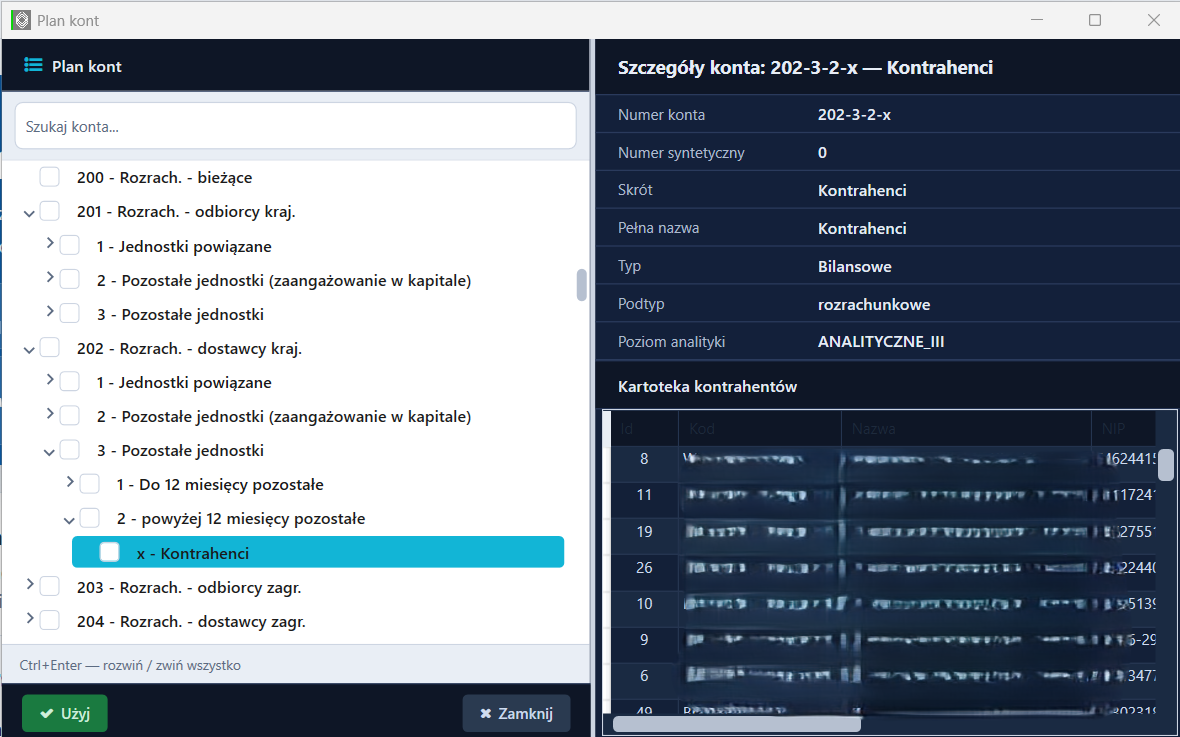
Zamiast ręcznie przepisywać numer konta do pola Wn/Ma (głównego lub równoległego), można kliknąć przycisk „...” znajdujący się obok każdego pola konta w oknie „Dodaj/Edytuj schemat księgowania” — otworzy on okno „Plan kont” w trybie wyboru konta.
Ilustracja 003 — okno „Plan kont” otwarte z poziomu edytora schematów: konto rozrachunkowe „x - Kontrahenci” z widoczną sekcją „Kartoteka kontrahentów” oraz przyciskiem „Użyj”
Kliknij przycisk „...” obok pola konta, które chcesz uzupełnić.
W polu „Szukaj konta...” wpisz numer lub fragment nazwy konta, aby zawęzić drzewo planu kont pobrane z bieżącej firmy Symfonii.
Rozwijaj gałęzie drzewa (konta syntetyczne → analityczne) lub użyj skrótu Ctrl+Enter, aby rozwinąć/zwinąć całe drzewo naraz.
Kliknij konto, aby zobaczyć jego szczegóły po prawej stronie: Numer konta, Numer syntetyczny, Skrót, Pełna nazwa, Typ (Bilansowe/Wynikowe/Pozabilansowe), Podtyp i Poziom analityki. Jeśli jest to konto rozrachunkowe powiązane z kontrahentami, doda się sekcja „Kartoteka kontrahentów” z listą przypisanych kontrahentów.
Kliknij „Użyj”, aby wstawić numer wybranego konta bezpośrednio do edytowanego pola schematu — bez ręcznego przepisywania. Przycisk „Użyj” jest widoczny tylko w tym trybie (otwartym z poziomu edycji schematu); przy przeglądaniu planu kont z menu głównego Kartoteki → „Plan kont” okno służy wyłącznie do podglądu i przycisku „Użyj” nie ma.
Kliknij „Zamknij”, aby zrezygnować z wyboru i zamknąć okno bez zmian w polu konta.
4. Kolejność ustalania dekretacji dokumentu
Schemat księgowania zastosowany do dokumentu może pochodzić z czterech źródeł. Obowiązuje pomiędzy nimi ścisła kolejność pierwszeństwa — źródło wyższego rzędu wyklucza sprawdzanie źródeł niższych.
Szczegóły dokumentu FS/2026/07/118 — Dekretacja i VAT✕
⌗
Schemat księgowania
Nazwa schematu
Usługi transportowe
Źródło schematu
ze wzorca typu dokumentu
Wzorzec typu dokumentu
fraza "TRANS" · typ FVS · rejestr Sprzedaż krajowa · schemat Usługi transportowe
Księgowanie równoległe
nie
Eksport według
pozycji dokumentu
Wiersz „Źródło schematu” przyjmuje jedną z czterech wartości: wskazany ręcznie,
ze wzorca typu dokumentu, dopasowany po frazie albo domyślny albo brak schematu - dokument nie ma dekretacji. Wiersz
„Wzorzec typu dokumentu” wykazuje wzorzec dopasowany do dokumentu wraz
z kryteriami, po których nastąpiło dopasowanie, oraz z ustawieniami, które wzorzec narzuca.
Ilustracja 004 — kafel „Schemat księgowania” na karcie „Dekretacja i VAT” okna „Szczegóły dokumentu”: nazwa zastosowanego schematu, źródło, z którego pochodzi, oraz dopasowany wzorzec typu dokumentu wraz z kryteriami dopasowania
Kolejność
Źródło schematu
Zakres i skutek
1
Schemat wskazany ręcznie
Schemat wybrany przez użytkownika dla konkretnego dokumentu obowiązuje bezwarunkowo. Nie zostaje nadpisany przy ponownym nałożeniu ustawień importu ani przy zmianie definicji wzorców. Schemat wskazuje się ikoną edycji w kolumnie „Schemat księgowania” (dla nagłówka lub pojedynczej pozycji), poleceniem „Nadaj schemat księgowania” z menu kontekstowego albo przyciskiem „Operacje” → „Zmiana schematu księgowania” (dla wszystkich zaznaczonych dokumentów); okno wyboru pokazuje wyłącznie schematy rodzaju VAT zgodnego z dokumentem. Ręczne wskazania usuwa polecenie „Operacje” → „Aktualizacja schematów księgowań”, które przypisuje schematy od nowa według fraz i wzorców.
2
Schemat ze wzorca typu dokumentu
Jeżeli do dokumentu dopasowano wzorzec (rozdziały 5 i 6), schemat wskazany w tym wzorcu obowiązuje dla całego dokumentu. Frazy zdefiniowane w edytorze schematów księgowania nie są wówczas sprawdzane.
3
Schemat dopasowany po frazie
Sprawdzany odrębnie dla każdej pozycji dokumentu na podstawie fraz z edytora schematów księgowania (rozdział 3). Jeden dokument może wobec tego zawierać pozycje zadekretowane różnymi schematami.
4
Schemat domyślny
Stosowany do pozycji, dla których żadna fraza nie została dopasowana — właściwy dla kierunku VAT dokumentu (Vat należny dla sprzedaży, Vat naliczony dla zakupu).
Źródło schematu zastosowanego do konkretnego dokumentu wykazane jest w oknie „Szczegóły dokumentu”, na karcie „Dekretacja i VAT”, w kaflu „Schemat księgowania” (wiersz „Źródło schematu”): „wskazany ręcznie”, „ze wzorca typu dokumentu”, „dopasowany po frazie albo domyślny” albo „brak schematu - dokument nie ma dekretacji”. Kartę można otworzyć od razu poleceniem „Dekretacja” z menu kontekstowego rejestru. Wiersz „Wzorzec typu dokumentu” wskazuje pasujący wzorzec, a poniżej tabela „Dekretacja księgowa” prezentuje zapisy dokładnie w postaci, w jakiej trafią do bufora FK.
Dekretacja ustalana jest w chwili wczytania dokumentu. Zmiana definicji wzorca nie przelicza dokumentów już wczytanych. Po zmianie schematów program ponownie nakłada frazy i schematy domyślne na dokumenty w otwartych zakładkach, ale nie aktualizuje dekretacji ze wzorców ani wskazanej ręcznie — w razie wątpliwości dokumenty należy wczytać ponownie.
5. Wzorce dokumentów sprzedaży — algorytm dopasowania
Wzorce definiuje się w oknie „Definicje wzorców dokumentów sprzedaży” (menu Ustawienia → Definicje wzorców sprzedaży). Wzorzec przypisuje dokumentowi typ dokumentu FK, rejestr VAT oraz schemat księgowania, odrębnie dla dokumentu zwykłego i dla korekty.
Definicje wzorców dokumentów sprzedaży✕
Szukaj wzorca:
Typ KSeF
Nr
Fraza numeru
Płatn.
Płatność
— wzorzec ogólny, bez kryteriów —
VAT
TRANS
VAT
FS/%/07/%
Przelew
KOR
KOR
Wzorce sprawdzane są kolejno od góry — zastosowany zostaje ostatni pasujący.
Tryb edycji — wprowadzone zmiany wymagają zapisu
Kryteria dopasowania
Jeżeli rodzaj KSeF dokumentu to:
VAT ▾
Jeżeli w numerze dokumentu lub w opisie pierwszej pozycji dokumentu wystąpi fraza:
FS/%/07/%
Jeżeli płatność zawiera frazę:
Przelew ▾
Zastosuj następujący wzorzec:
Typ dokumentu:
FVS
Rejestr:
Sprzedaż krajowa
Schemat księgowania:
Usługi transportowe
wartości ujemne traktuj jako korekty
Typ dokumentu korekty:
FKS
Rejestr korekty:
Korekty sprzedaży
Schemat ksi. korekty:
Usługi transportowe
Ilustracja 005 — okno „Definicje wzorców dokumentów sprzedaży”: lista wzorców z kryteriami, formularz kryteriów dopasowania oraz ustawienia narzucane dokumentowi, odrębnie dla dokumentu zwykłego i dla korekty
Kryteria dopasowania
Kryterium
Sposób sprawdzenia
Typ KSeF dokumentu „Jeżeli rodzaj KSeF dokumentu to:”
Rodzaj faktury wynikający ze struktury Krajowego Systemu e-Faktur: VAT, KOR, ZAL, ROZ, UPR, KOR_ZAL, KOR_ROZ. Pozostawienie pola pustego oznacza wzorzec obejmujący wszystkie rodzaje. Wzorzec wskazujący rodzaj inny niż rodzaj dokumentu zostaje odrzucony przed dalszym sprawdzaniem.
Fraza „Jeżeli w numerze dokumentu lub w opisie pierwszej pozycji dokumentu wystąpi fraza:”
Fraza sprawdzana jest w numerze dokumentu oraz w opisie pierwszej pozycji; wystąpienie w którymkolwiek z nich stanowi dopasowanie. Wielkość liter nie jest rozróżniana.
Forma płatności „Jeżeli płatność zawiera frazę:”
Fraza sprawdzana jest w formie płatności dokumentu, jako wystąpienie podciągu, bez rozróżniania wielkości liter i bez znaków wieloznacznych.
Znaki wieloznaczne we frazie
Jeżeli fraza zawiera znak %, _ albo parę nawiasów [ ], dopasowanie odbywa się według wzorca znakowego, a nie przez wystąpienie podciągu:
Znak
Znaczenie
%
Dowolny ciąg znaków, również pusty.
_
Dowolny pojedynczy znak.
[ ]
Dowolny znak spośród wymienionych w nawiasie albo z podanego zakresu, na przykład [0-9].
Fraza ze znakami wieloznacznymi musi odpowiadać całej wartości (całemu numerowi dokumentu albo całemu opisowi pozycji), a nie jej fragmentowi — np. „FS%” dopasuje numery zaczynające się od „FS”, a „%TRANS%” — numery lub opisy zawierające „TRANS” w dowolnym miejscu. Fraza pozbawiona tych znaków sprawdzana jest wyłącznie jako wystąpienie podciągu.
Zasada rozstrzygania
Z listy wzorców odrzucane są te, których Typ KSeF nie odpowiada rodzajowi dokumentu.
Wzorzec, w którym nie zaznaczono żadnego kryterium — ani frazy, ani formy płatności — pasuje do każdego dokumentu.
Wzorzec z obydwoma kryteriami wymaga spełnienia ich jednocześnie; wzorzec z jednym kryterium — spełnienia wyłącznie tego kryterium.
Spośród wzorców spełniających warunki zastosowany zostaje ostatni na liście. Wzorce sprawdzane są kolejno, a każde kolejne trafienie zastępuje poprzednie.
Dla dokumentów sprzedaży nie jest stosowana punktacja szczegółowości — wzorzec dopasowany po jednym kryterium ma taką samą wagę jak wzorzec dopasowany po wszystkich. Przy frazach zachodzących na siebie o wyniku rozstrzyga wyłącznie kolejność wzorców na liście. Frazy należy wobec tego formułować jednoznacznie, a wzorce ogólne umieszczać przed szczegółowymi.
Wartości ujemne i korekty
Zaznaczenie opcji „wartości ujemne traktuj jako korekty” powoduje, że dokument o ujemnej wartości netto otrzymuje typ dokumentu korekty, rejestr korekty oraz schemat księgowania korekty wskazane w tym samym wzorcu. Przy wartości nieujemnej albo przy odznaczonej opcji stosowane są pola podstawowe.
Wzorce zakupu definiuje się w oknie „Definicje wzorców dokumentów zakupu” (menu Ustawienia → Definicje wzorców zakupu). Zakres kryteriów jest szerszy niż po stronie sprzedaży, a rozstrzyganie odbywa się według szczegółowości dopasowania, a nie według kolejności na liście.
Definicje wzorców dokumentów zakupu✕
Szukaj wzorca:
Typ KSeF
AF
Rodzaj księgowania (AF)
Fraza
Nr
Płatn.
Płatność
Punkty
PALIWO
1
VAT
PALIWO
2
VAT
Koszt
PALIWO
3
KOR
bez frazy
odrzucony
Punktacja dla faktury zakupu rodzaju VAT, oznaczonej w serwisie AkceptujFaktury.pl jako
Koszt, z frazą „paliwo” w opisie. Zastosowany zostaje wzorzec o najwyższej liczbie
punktów. Wzorzec czwarty odpada, ponieważ rodzaj KOR nie odpowiada dokumentowi. Kolumna
„Punkty” nie występuje w programie, została dodana wyłącznie na potrzeby tego opisu.
Tryb edycji — wprowadzone zmiany wymagają zapisu
Kryteria dopasowania
Jeżeli rodzaj KSeF dokumentu to:
VAT ▾
Jeżeli rodzaj księgowania (AkceptujFaktury.pl):
Koszt ▾
Jeżeli w opisie merytorycznym z AkceptujFaktury.pl lub w opisie pierwszej pozycji dokumentu wystąpi fraza:
PALIWO
Jeżeli płatność zawiera frazę:
Przelew ▾
Zastosuj następujący wzorzec:
Typ dokumentu:
FVZ
Rejestr:
Zakup krajowy
Schemat księgowania:
Paliwo do samochodów
Ilustracja 006 — okno „Definicje wzorców dokumentów zakupu”: lista wzorców z rodzajem księgowania z serwisu AkceptujFaktury.pl oraz punktacją szczegółowości wyliczoną dla przykładowej faktury, poniżej formularz kryteriów dopasowania
Kryteria dopasowania
Kryterium
Sposób sprawdzenia
Typ KSeF dokumentu
Jak przy sprzedaży: VAT, KOR, ZAL, ROZ, UPR, KOR_ZAL, KOR_ROZ albo pole puste, oznaczające wszystkie rodzaje.
Rodzaj księgowania (AkceptujFaktury.pl)
Kwalifikacja nadana dokumentowi w serwisie AkceptujFaktury.pl: Nieoznaczony, Koszt, Magazyn albo Magazyn+Koszt. Kryterium ma zastosowanie do dokumentów pochodzących z tego serwisu.
Fraza „Jeżeli w opisie merytorycznym z AkceptujFaktury.pl lub w opisie pierwszej pozycji dokumentu wystąpi fraza:”
Fraza sprawdzana jest w opisie merytorycznym oraz w opisie pierwszej pozycji. Znaki wieloznaczne %, _ i [ ] działają tak samo jak przy sprzedaży.
Forma płatności
Wystąpienie podciągu w formie płatności dokumentu, bez rozróżniania wielkości liter.
Po stronie zakupu fraza nie jest sprawdzana w numerze dokumentu. Numery faktur zakupu nadaje wystawca, wobec czego nie stanowią kryterium powtarzalnego; podstawą dopasowania jest opis merytoryczny oraz opis pozycji.
Zasada rozstrzygania
Wzorzec, którego Typ KSeF albo Rodzaj księgowania nie odpowiada dokumentowi, zostaje odrzucony.
Wzorzec, w którym zaznaczono frazę albo frazę płatności, lecz warunek nie został spełniony, również zostaje odrzucony.
Każdemu wzorcowi, który przeszedł powyższe warunki, przyznawany jest jeden punkt za każde spełnione kryterium: zgodny Typ KSeF, zgodny Rodzaj księgowania oraz spełniony warunek frazy — przy czym fraza i fraza płatności liczone są łącznie jako jedno kryterium.
Zastosowany zostaje wzorzec o najwyższej liczbie punktów, a więc najbardziej szczegółowy.
Przy równej liczbie punktów zastosowany zostaje wzorzec wcześniejszy na liście; kolejne wzorce o tym samym wyniku nie zastępują już wybranego.
Różnicę względem sprzedaży oddaje następujący przykład: wzorzec dopasowany jednocześnie po rodzaju dokumentu, rodzaju księgowania i frazie otrzymuje trzy punkty i wyprzedza wzorzec dopasowany wyłącznie po frazie, któremu przysługuje jeden punkt — niezależnie od kolejności obu wzorców na liście.
Wartości ujemne i korekty
Dla dokumentów zakupu pobranych z Krajowego Systemu e-Faktur opcja „wartości ujemne traktuj jako korekty” nie jest stosowana — dokument otrzymuje typ dokumentu, rejestr i schemat wskazany w polach podstawowych wzorca, a korekty rozpoznawane są rodzajem faktury KOR nadanym przez system. Dla dokumentów wczytanych z plików JPK_FA opcja obowiązuje w obu kierunkach.
7. Konto rozrachunkowe, kontrahenci i rejestry VAT
Konto rozrachunkowe (strona Wn dla sprzedaży, strona Ma dla zakupu) oraz konto VAT ustalane są jednym schematem dla całego dokumentu — schematem ze wzorca albo wskazanym ręcznie, a w pozostałych przypadkach pierwszym schematem dopasowanym po frazie (w kolejności pozycji), przy braku dopasowania — domyślnym; po schematach pozycji dzielone są wyłącznie zapisy netto. Znak „x” (także „X”, „k”, „K”, „#”) w numerze konta oznacza miejsce analityki kontrahenta i przy wysyłce zastępowany jest pozycją kontrahenta z kartoteki Symfonii FK (np. 202-3-1-x → 202-3-1-1245). Schemat umożliwia wskazanie dwóch możliwych kont rozrachunkowych — z podziałem na kontrahenta krajowego i zagranicznego; w razie wystąpienia kontrahenta zagranicznego zostanie zastosowane odrębne konto zgodnie z ustawioną regułą.
Kontrahenci ustalani są automatycznie przy wysyłce dokumentu do FK — przede wszystkim po numerze NIP (w kilku zapisach: bez kresek, z kreskami, z prefiksem kraju), w oparciu o kartotekę wczytaną bezpośrednio z Symfonii FK (program nie przechowuje jej kopii). Gdy kontrahenta nie ma w kartotece, zakładany jest nowy, a jego pozycję (analitykę) nadaje Symfonia FK; pozycje istniejących kontrahentów nigdy nie są zmieniane. Gdy w FK jest kilku kontrahentów z tym samym NIP-em, wybierany jest ten, którego kod jest zgodny z kodem z dokumentu, a gdy takiego brak — zakładany jest nowy kontrahent. Szczegóły: Algorytm uzgadniania kontrahentów z Symfonią FK.
Rejestry VAT — niezależnie od trybu dekretacji zapisy rejestru VAT dzielone są według stawek VAT. Źródło kwot dla faktur KSeF określa ustawienie Ustawienia → Rejestry VAT („Metoda pobierania wartości i stawek VAT dla rejestrów VAT”): „Nagłówka dokumentów / rejestrów VAT” (domyślnie — kwoty z pól P_13/P_14 nagłówka faktury) albo „Pozycji dokumentów” (sumy pozycji według stawek; opcja wymaga licencji). Gdy nagłówek nie zawiera grup stawek, kwoty pobierane są z pozycji. Typ dokumentu, rejestr i sposób ustalania daty wejścia konfiguruje się w kroku „Typy dokumentów” kreatora konfiguracji lub w menu Ustawienia → Definicje typów dokumentów.
Data wejścia do rejestru VAT ustalana jest odrębnie dla sprzedaży (data dokumentu lub data operacji gospodarczej) i dla zakupu (data wpływu, data dokumentu lub data operacji gospodarczej).
Ceny netto i brutto w pozycjach faktur KSeF
Sposób wyliczenia kwot pozycji zależy od tego, w jakiej postaci wystawca podał ceny. Na karcie „Pozycje” okna „Szczegóły dokumentu” plakietka nad listą wskazuje „ceny netto”, „ceny brutto”, „ceny mieszane” albo „postać cen nieustalona”, a na karcie „Dokument” wiersz „Ceny w pozycjach” podaje ją wraz z polami źródłowymi (netto: P_9A / P_11, brutto: P_9B / P_11A). Kwoty pozycji ustalane są w kolejności: (1) kwota VAT podana w pozycji — wprost; (2) gdy VAT nie jest podany, a pozycja zawiera kwotę netto i brutto — VAT jako różnica brutto − netto; (3) w pozostałych przypadkach VAT liczony ze stawki: przy cenach brutto wydzielany z kwoty („w stu”), przy cenach netto doliczany („od stu”). Dotyczy to również faktur korygujących wystawionych w cenach brutto. Faktury zaimportowane przed aktualizacją z 6 września 2026 r. zachowują poprzednio wyliczone kwoty pozycji i wymagają ponownego wczytania.
Zgodność pozycji z nagłówkiem
Na karcie „Dokument” okna szczegółów, obok kwot wyliczonych z pozycji, prezentowane są kwoty z nagłówka pliku XML i suma pozycji. Gdy suma grup stawek VAT różni się od kwot zadeklarowanych w nagłówku faktury (o co najmniej 1 grosz), dokument oznaczany jest błędem walidacji, a po wysyłce raport zawiera ostrzeżenie „Suma VAT/netto z pozycji dokumentu różni się od kwot zadeklarowanych w nagłówku faktury - do rejestru VAT trafiła inna kwota niż widoczna na dokumencie źródłowym. Sprawdź metodę pobierania wartości VAT dla rejestrów („Rejestry VAT” w ustawieniach).” Faktur zaliczkowych (ZAL, KOR_ZAL) kontrola nie obejmuje.
8. Schemat księgowania JPK_V7
Z uwagi na strukturę pliku JPK_V7 dekretacja dokumentów jest znacznie bardziej ograniczona w porównaniu do plików JPK_FA — import odbywa się na podstawie części ewidencyjnej deklaracji JPK_V7 i dotyczy zarówno dokumentów sprzedaży (VAT należny), jak i zakupu (VAT naliczony), bez rozbicia na pozycje pojedynczej faktury. Dla dokumentów z JPK_V7 stosowane są schematy domyślne z listy „Schematy księgowań” — „Schemat domyślny” Vat należny dla sprzedaży i Vat naliczony dla zakupu — chyba że definicja typu dokumentu wskazuje inny schemat. Frazy schematów nie są sprawdzane, ponieważ ewidencja JPK_V7 nie zawiera opisów pozycji.
9. Schemat księgowania JPK_MAG
Struktura schematów księgowań dla dokumentów magazynowych pozostaje uproszczona zgodnie ze specyfiką dokumentów prostych w programie Symfonia Finanse i Księgowość — możliwy jest do ustalenia dekret składający się z jednego zapisu po stronie Wn („Konto Brutto”) i stronie Ma („Konto Netto”). Księgowanie równoległe i rozbijanie kwoty brutto nie są dla dokumentów magazynowych dostępne. Schemat MAG może mieć frazy w opisie pozycji, tak jak schematy faktur.
Odrębny schemat księgowania ustala się dla poszczególnych rodzajów operacji magazynowych:
Symbol
Rodzaj operacji
PZ
Przyjęcie z zewnątrz
WZ
Wydanie na zewnątrz
PW
Przychód wewnętrzny
RW
Rozchód wewnętrzny
MMP
Przesunięcie międzymagazynowe — przyjęcie
MMR
Przesunięcie międzymagazynowe — rozchód
Ze względu na strukturę plików JPK_MAG brak jest możliwości podziału (rozdekretowania) dowolnej strony zapisu — dla każdego rodzaju operacji magazynowej ustala się jedno konto Wn i jedno konto Ma. W metodzie według nagłówka dla danego rodzaju operacji stosowany jest pierwszy schemat tego rodzaju na liście (niezależnie od tego, czy jest domyślny) — zmiana kolejności strzałkami na zakładce „Schematy JPK MAG” wpływa więc na dekretację.
10. Obsługa kaucji
Kaucję za opakowania zwrotne można księgować osobnym zapisem — menu Ustawienia → Obsługa kaucji, odrębnie dla sprzedaży i zakupu; dotyczy faktur KSeF. Po zaznaczeniu „Włącz obsługę kaucji (butelki)” wskazuje się, gdzie szukać klucza: „rozliczenia / obciążenia” (domyślnie), „pozycja dokumentu” albo „opis dokumentu”, a także słowo kluczowe (domyślnie „kaucja”), nazwę opisu pozycji w FK (domyślnie „Kaucja”), konta Wn/Ma w sekcji „DEKRETACJA KAUCJI” oraz opcjonalnie „Księgowanie równoległe”. Dla zakupu klucz sprawdzany jest kolejno w pozycjach, w rozliczeniu (obciążeniach) i w opisie dokumentu.
Pozycje rozpoznane jako kaucja wyłączane są ze zwykłej dekretacji, aby ta sama kwota nie trafiła do FK dwukrotnie. Kaucja widoczna jest w tabeli „Dekretacja księgowa” okna szczegółów i na pieczęci dekretacji.
Słowa kluczowe należy dobierać ostrożnie — słowa ogólne (np. „butelka”, „opakowanie”) wychwytują również zwykłe pozycje towarowe.