IntegratorKSeF & JPK do Symfonii — Intuiti sp. z o.o.
⚠
Instrukcja jest w fazie rozbudowy — nie wszystkie obszary programu zostały jeszcze w niej opisane.
Producent: Intuiti sp. z o.o., NIP: 7811882150 · tel. (61) 307 40 00 · e-mail: biuro@intuiti.pl · www.intuiti.pl
Niniejszy dokument stanowi wyodrębnioną część instrukcji obsługi aplikacji IntegratorKSeF & JPK do Symfonii, opisującą mechanizm dekretacji dokumentów, edytor schematów księgowania oraz algorytmy dopasowania wzorców dokumentów sprzedaży i zakupu w ich aktualnym kształcie. Ilustracje mają charakter poglądowy i mogą się nieznacznie różnić od bieżącej wersji rynkowej oprogramowania.
Dekretacja dokumentów sprzedaży i zakupu odbywa się w jednym z dwóch trybów, ustalanym w kroku „Metoda importu” kreatora konfiguracji ustawień faktur sprzedaży i zakupu KSeF i JPK (dostępnego przy pierwszym logowaniu do firmy lub z menu Ustawienia → Ustawienia domyślne importu):
„Importuj według pozycji dokumentu” (tryb domyślny, oznaczony w oknie dopiskiem „wszystkie schematy księgowań”) — kwoty do zapisów księgowych pobierane są z poszczególnych pozycji dokumentu (netto, VAT, brutto); w procesie dekretacji uwzględniane są wszystkie zdefiniowane schematy księgowań. Metoda używana najczęściej, gdy suma pozycji dokumentu jest zgodna z sumą w nagłówku dokumentu.
„Importuj według nagłówka dokumentu” (opcjonalny, dopisek „tylko domyślne schematy księgowań”) — kwoty pobierane są zbiorczo z nagłówka dokumentu, a do całego dokumentu stosowany jest jeden schemat księgowania, bez rozbicia na pozycje (zasadę jego wyboru określa rozdział 3). Zalecana, gdy suma pozycji nie zgadza się z sumą w nagłówku dokumentu, lub gdy plik JPK_FA nie zawiera w ogóle pozycji, a tylko nagłówki.
Wybór metody importu jest ustawieniem ogólnym firmy — dotyczy jednocześnie dokumentów sprzedaży i zakupu z plików JPK_FA. Zmianę metody można wprowadzić w dowolnym momencie w ustawieniach domyślnych importu; dokumenty zaimportowane wcześniej trzeba wczytać ponownie, aby zastosować nową metodę.
2. Edytor schematów księgowania
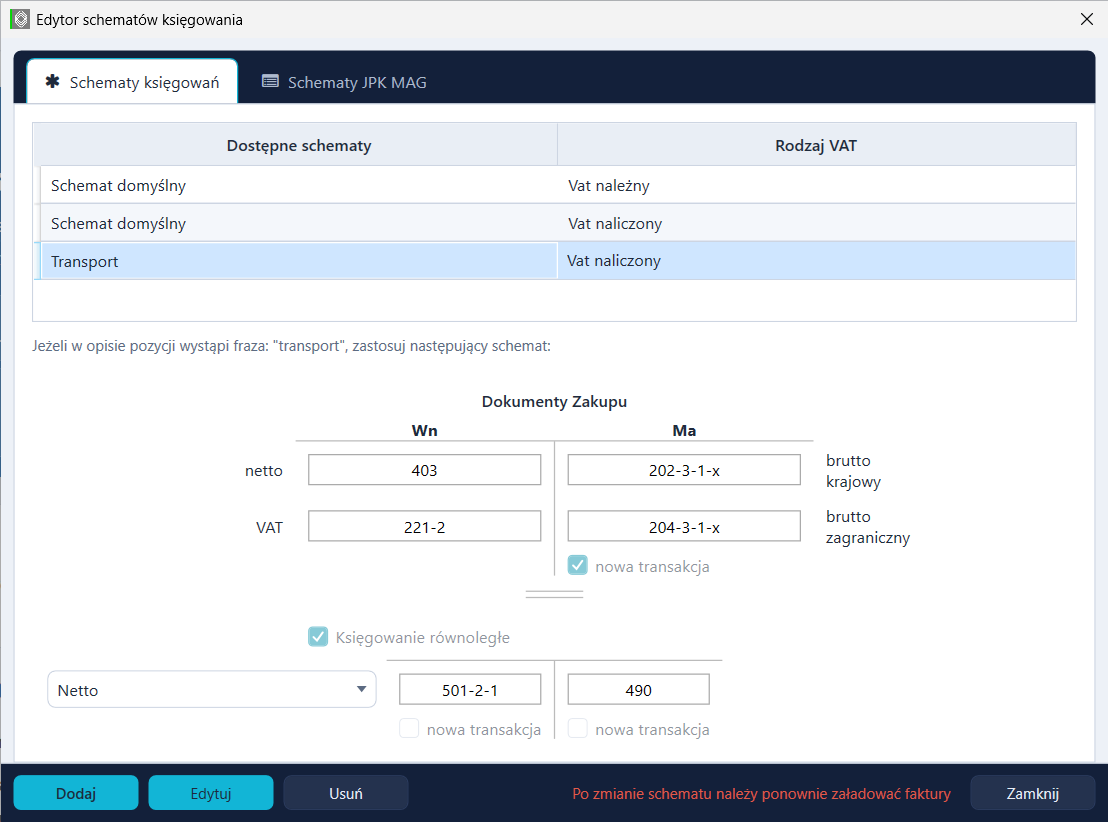
Okno „Edytor schematów księgowania” ma dziś dwie zakładki: „Schematy księgowań” — wspólną dla dokumentów JPK_FA i JPK_V7, w której schematy rozróżniane są kolumną „Rodzaj VAT” zamiast osobnych zakładek dla każdego typu pliku — oraz „Schematy JPK MAG”, widoczną tylko wtedy, gdy konfiguracja firmy obejmuje obsługę dokumentów magazynowych.
Ilustracja 001 — okno „Edytor schematów księgowania” (zakładki „Schematy księgowań” / „Schematy JPK MAG”) oraz okno „Dodaj/Edytuj schemat księgowania FA i Integracji” z frazą, dwuwierszowymi kontami Wn/Ma i księgowaniem równoległym (przykład dla dokumentów zakupu)
Pola listy i przyciski
Element
Opis
Kolumna „Dostępne schematy”
Nazwa schematu — „Schemat domyślny” (dwie pozycje: dla Vat należnego i naliczonego) nie może zostać usunięty; przyciski „Edytuj”/„Usuń” są dla niego wyłączone.
Kolumna „Rodzaj VAT”
Schemat przypisuje się wprost do kierunku VAT: Vat należny (sprzedaż) lub Vat naliczony (zakup), co obejmuje jednocześnie dokumenty JPK_FA i pozycje ewidencji JPK_V7.
„Dodaj” / „Edytuj” / „Usuń” / „Zamknij”
Dwukrotne kliknięcie wiersza otwiera edycję tak samo jak przycisk „Edytuj”.
Po zapisaniu zmiany schematu pojawia się ostrzeżenie „Po zmianie schematu należy ponownie załadować faktury” — dokumenty otwarte w zakładkach przed zmianą schematu nie przeliczą się automatycznie; trzeba wczytać je ponownie, aby zastosować nowy schemat.
3. Dodawanie schematu z frazą w opisie pozycji
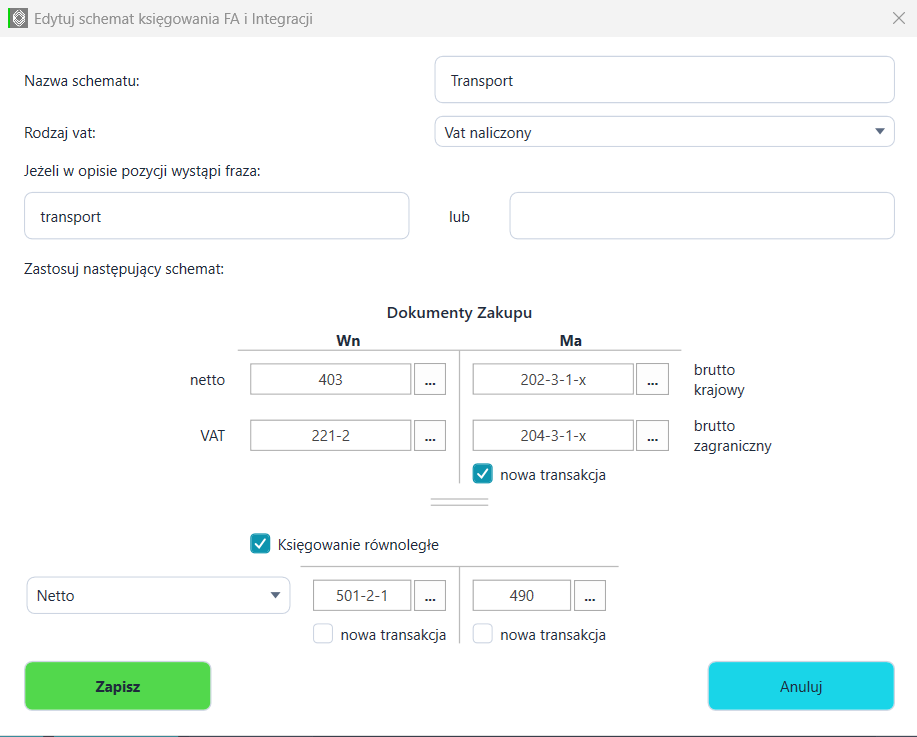
W zależności od zapotrzebowania dekretowania poszczególnych pozycji faktury użytkownik może ustalić odrębny schemat księgowania w zależności od wystąpienia frazy w opisie pozycji dokumentu. W oknie „Dodaj nowy schemat księgowania” podaje się „Nazwę schematu”, wybiera „Rodzaj vat” (Vat należny/naliczony) i w polu „Jeżeli w opisie pozycji wystąpi fraza:” wpisuje frazę — z opcjonalną drugą frazą połączoną spójnikiem „lub” (możliwe są dwie frazy na jeden schemat). Dopasowanie polega na sprawdzeniu, czy opis pozycji zawiera podaną frazę jako podciąg — bez rozróżniania wielkości liter (fraza „transport” dopasuje też „Transport” i „TRANSPORT”); zamienniki znaków diakrytycznych nie są obsługiwane.
W sekcji „Zastosuj następujący schemat” pola różnią się w zależności od kierunku dokumentu — dla Sprzedaży wiersze kont to brutto krajowy/brutto zagraniczny po stronie Wn oraz netto/VAT po stronie Ma; dla Zakupu odwrotnie: netto/VAT po stronie Wn, a brutto krajowy/brutto zagraniczny po stronie Ma (jak na ilustracji powyżej).
Pole
Opis
Cztery pola kont (Wn/Ma × dwa wiersze)
Numery kont księgowych, każde z przyciskiem „...” otwierającym wybór z planu kont Symfonii. Konta „krajowy”/„zagraniczny” dobierane są automatycznie wg kraju rejestracji kontrahenta na dokumencie.
„nowa transakcja” (przy głównych kontach)
Jeden checkbox dla całego schematu — wymusza utworzenie nowego rozrachunku na koncie rozrachunkowym. Dotyczy strony Wn dla sprzedaży albo strony Ma dla zakupu (tej, na której księgowana jest kwota brutto kontrahenta), nigdy obu jednocześnie.
„Księgowanie równoległe”
Włącza dodatkowy, samodzielny zapis Wn/Ma dopisywany obok zwykłej dekretacji dokumentu — patrz szczegółowy opis mechanizmu poniżej.
„Rozbijaj kwotę brutto o kwotę VAT”
Widoczne tylko dla schematów Sprzedaży. Po zaznaczeniu na głównym koncie rozrachunkowym księgowana jest wyłącznie kwota netto (VAT trafia osobno); po odznaczeniu — netto+VAT łącznie, jednym zapisem brutto (domyślnie).
Dopasowanie frazy do pozycji dokumentu
Frazy sprawdzane są odrębnie dla każdej pozycji dokumentu, wobec czego jeden dokument może zawierać pozycje zadekretowane różnymi schematami. Pozycja, dla której nie dopasowano żadnej frazy, dekretowana jest schematem domyślnym właściwym dla kierunku VAT dokumentu.
Jeżeli do opisu jednej pozycji pasuje więcej niż jeden schemat, zastosowany zostaje ostatni pasujący schemat na liście — schematy sprawdzane są kolejno, a każde kolejne trafienie zastępuje poprzednie. Nie jest przy tym oceniana długość ani szczegółowość frazy: fraza „transport” i fraza „transport drogowy” mają jednakową wagę, a o wyniku rozstrzyga wyłącznie kolejność schematów na liście.
W trybie „Importuj według nagłówka dokumentu” (rozdział 1) do całego dokumentu stosowany jest pierwszy schemat dopasowany do którejkolwiek z pozycji, a przy braku dopasowania — schemat domyślny. Rozbicie dekretacji na pozycje nie następuje.
Frazy z edytora schematów księgowania sprawdzane są wyłącznie wtedy, gdy do dokumentu nie dopasowano wzorca typu dokumentu. Pełną kolejność pierwszeństwa określa rozdział 4.
Mechanizm księgowania równoległego — krok po kroku
Księgowanie równoległe tworzy dla każdego dokumentu, do którego zastosowano dany schemat, dodatkową, samodzielną parę zapisów Wn/Ma w buforze Symfonii — w uzupełnieniu do zapisów ze zwykłej dekretacji pozycji/nagłówka, a nie zamiast nich. Jeden zaimportowany dokument może więc wygenerować w buforze więcej wierszy księgowych niż tylko te odpowiadające jego pozycjom.
Zaznacz checkbox „Księgowanie równoległe” — odblokuje się wybór kwoty oraz dwa dodatkowe pola kont.
Wybierz „Netto” lub „Brutto” — decyduje, jaka kwota trafi na oba konta zapisu równoległego. Kwota liczona jest od całego dokumentu (suma z nagłówka), a nie jako suma poszczególnych pozycji. Bez wyboru aplikacja przyjmuje zwyczajowo brutto dla sprzedaży i netto dla zakupu — wybór na liście zawsze nadpisuje tę wartość domyślną.
Uzupełnij dwa konta zapisu równoległego (lewe „Wn”, prawe „Ma” zapisu równoległego) — typowe zastosowanie: rozksięgowanie płatności gotówkowej/kartowej na osobne konto rozliczeniowe, niezależnie od standardowej dekretacji.
Zaznacz „nowa transakcja” pod dowolnym z tych dwóch kont, jeśli ma to być konto rozrachunkowe z osobnym rozrachunkiem dla każdego dokumentu (z terminem płatności z dokumentu). W przeciwieństwie do checkboxa przy kontach głównych, tu obie strony mają niezależne od siebie checkboxy — można zaznaczyć jedną, drugą, obie lub żadną.
Kliknij „Zapisz”. Każdy dokument dopasowany do tego schematu otrzyma odtąd, oprócz zwykłej dekretacji, dodatkową parę zapisów na wskazanych kontach równoległych.
„Księgowanie równoległe” i „Rozbijaj kwotę brutto o kwotę VAT” są od siebie całkowicie niezależne (działają na różnych zapisach) i można je dowolnie łączyć lub stosować osobno.
Wyłączenie schematu księgowania (użycie wyłącznie schematu domyślnego) jest możliwe tylko dla schematu domyślnego — nie da się „wyłączyć” zdefiniowanego schematu indywidualnego, można go jedynie edytować lub usunąć.
Wybór konta z Planu kont
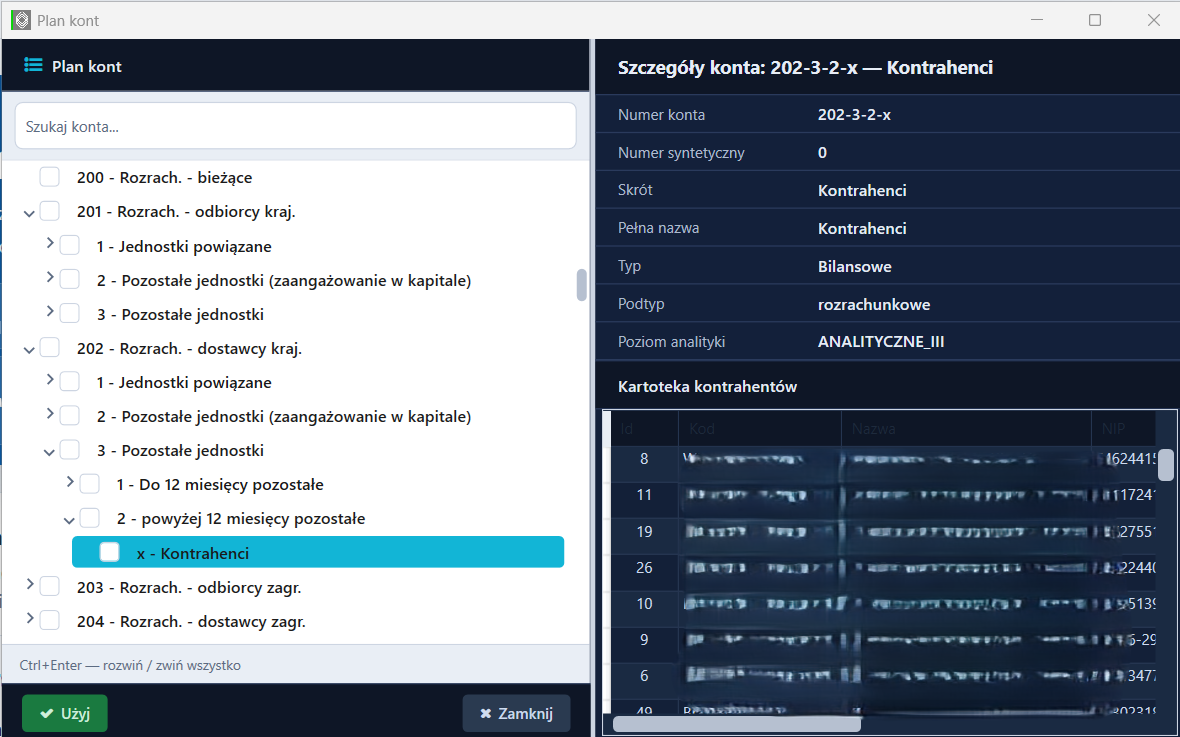
Zamiast ręcznie przepisywać numer konta do pola Wn/Ma (głównego lub równoległego), można kliknąć przycisk „...” znajdujący się obok każdego pola konta w oknie „Dodaj/Edytuj schemat księgowania” — otworzy on okno „Plan kont” w trybie wyboru konta.
Ilustracja 002 — okno „Plan kont” otwarte z poziomu edytora schematów: konto rozrachunkowe „x - Kontrahenci” z widoczną sekcją „Kartoteka kontrahentów” oraz przyciskiem „Użyj”
Kliknij przycisk „...” obok pola konta, które chcesz uzupełnić.
W polu „Szukaj konta...” wpisz numer lub fragment nazwy konta, aby zawęzić drzewo planu kont pobrane z bieżącej firmy Symfonii.
Rozwijaj gałęzie drzewa (konta syntetyczne → analityczne) lub użyj skrótu Ctrl+Enter, aby rozwinąć/zwinąć całe drzewo naraz.
Kliknij konto, aby zobaczyć jego szczegóły po prawej stronie: Numer konta, Numer syntetyczny, Skrót, Pełna nazwa, Typ (Bilansowe/Wynikowe/Pozabilansowe), Podtyp i Poziom analityki. Jeśli jest to konto rozrachunkowe powiązane z kontrahentami, doda się sekcja „Kartoteka kontrahentów” z listą przypisanych kontrahentów.
Kliknij „Użyj”, aby wstawić numer wybranego konta bezpośrednio do edytowanego pola schematu — bez ręcznego przepisywania. Przycisk „Użyj” jest widoczny tylko w tym trybie (otwartym z poziomu edycji schematu); przy przeglądaniu planu kont z menu głównego Kartoteki → „Plan kont” okno służy wyłącznie do podglądu i przycisku „Użyj” nie ma.
Kliknij „Zamknij”, aby zrezygnować z wyboru i zamknąć okno bez zmian w polu konta.
4. Kolejność ustalania dekretacji dokumentu
Schemat księgowania zastosowany do dokumentu może pochodzić z czterech źródeł. Obowiązuje pomiędzy nimi ścisła kolejność pierwszeństwa — źródło wyższego rzędu wyklucza sprawdzanie źródeł niższych.
Szczegóły dokumentu — Dekretacja i VAT✕
⌗
Schemat księgowania
Nazwa schematu
Usługi transportowe
Źródło schematu
ze wzorca typu dokumentu
Wzorzec typu dokumentu
fraza „TRANS” · typ FVS · rejestr Sprzedaż krajowa · schemat Usługi transportowe
Księgowanie równoległe
nie dotyczy
Eksport według
pozycji dokumentu
Wiersz „Źródło schematu” przyjmuje jedną z trzech wartości: wskazany ręcznie,
ze wzorca typu dokumentu albo dopasowany po frazie albo domyślny. Wiersz
„Wzorzec typu dokumentu” wykazuje wzorzec dopasowany do dokumentu wraz
z kryteriami, po których nastąpiło dopasowanie, oraz z ustawieniami, które wzorzec narzuca.
Ilustracja 003 — karta „Schemat księgowania” w oknie „Szczegóły dokumentu”, obszar „Dekretacja i VAT”: nazwa zastosowanego schematu, źródło, z którego pochodzi, oraz dopasowany wzorzec typu dokumentu wraz z kryteriami dopasowania
Kolejność
Źródło schematu
Zakres i skutek
1
Schemat wskazany ręcznie
Schemat wybrany przez użytkownika dla konkretnego dokumentu obowiązuje bezwarunkowo. Nie zostaje nadpisany przy ponownym nałożeniu ustawień importu ani przy zmianie definicji wzorców.
2
Schemat ze wzorca typu dokumentu
Jeżeli do dokumentu dopasowano wzorzec (rozdziały 5 i 6), schemat wskazany w tym wzorcu obowiązuje dla całego dokumentu. Frazy zdefiniowane w edytorze schematów księgowania nie są wówczas sprawdzane.
3
Schemat dopasowany po frazie
Sprawdzany odrębnie dla każdej pozycji dokumentu na podstawie fraz z edytora schematów księgowania (rozdział 3). Jeden dokument może wobec tego zawierać pozycje zadekretowane różnymi schematami.
4
Schemat domyślny
Stosowany do pozycji, dla których żadna fraza nie została dopasowana — właściwy dla kierunku VAT dokumentu (Vat należny dla sprzedaży, Vat naliczony dla zakupu).
Źródło schematu zastosowanego do konkretnego dokumentu wykazane jest w oknie „Szczegóły dokumentu”, w obszarze „Dekretacja księgowa”, w postaci adnotacji „wskazany ręcznie”, „ze wzorca typu dokumentu” albo „dopasowany po frazie albo domyślny”. Wykazywany jest tam również wzorzec, który do dokumentu pasuje, co pozwala rozstrzygnąć wynik dopasowania bez analizowania całej listy wzorców.
Dekretacja ustalana jest w chwili wczytania dokumentu. Zmiana schematu księgowania albo definicji wzorca nie przelicza dokumentów już wczytanych — należy je wczytać ponownie.
5. Wzorce dokumentów sprzedaży — algorytm dopasowania
Wzorce definiuje się w oknie „Definicje typów dokumentów i rejestrów VAT”, w zakładce dokumentów sprzedaży. Wzorzec przypisuje dokumentowi typ dokumentu FK, rejestr VAT oraz schemat księgowania, odrębnie dla dokumentu zwykłego i dla korekty.
Definicje typów dokumentów i rejestrów VAT — Dokumenty sprzedaży✕
Typ KSeF
Nr
Fraza numeru
Płatn.
Płatność
— wzorzec ogólny, bez kryteriów —
VAT
TRANS
VAT
FS/%/07/%
Przelew
KOR
KOR
Wzorce sprawdzane są kolejno od góry — zastosowany zostaje ostatni pasujący.
Kryteria dopasowania
Jeżeli rodzaj KSeF dokumentu to:
VAT ▾
Jeżeli w numerze dokumentu lub w opisie pierwszej pozycji dokumentu wystąpi fraza:
FS/%/07/%
Jeżeli płatność zawiera frazę:
Przelew ▾
Zastosuj następujący wzorzec:
Typ dokumentu:
FVS
Rejestr:
Sprzedaż krajowa
Schemat księgowania:
Usługi transportowe
wartości ujemne traktuj jako korekty
Typ dokumentu korekty:
FKS
Rejestr korekty:
Korekty sprzedaży
Schemat ksi. korekty:
Usługi transportowe
Ilustracja 004 — zakładka dokumentów sprzedaży: lista wzorców z kryteriami, formularz kryteriów dopasowania oraz ustawienia narzucane dokumentowi, odrębnie dla dokumentu zwykłego i dla korekty
Kryteria dopasowania
Kryterium
Sposób sprawdzenia
Typ KSeF dokumentu „Jeżeli rodzaj KSeF dokumentu to:”
Rodzaj faktury wynikający ze struktury Krajowego Systemu e-Faktur: VAT, KOR, ZAL, ROZ, UPR, KOR_ZAL, KOR_ROZ. Pozostawienie pola pustego oznacza wzorzec obejmujący wszystkie rodzaje. Wzorzec wskazujący rodzaj inny niż rodzaj dokumentu zostaje odrzucony przed dalszym sprawdzaniem.
Fraza „Jeżeli w numerze dokumentu lub w opisie pierwszej pozycji dokumentu wystąpi fraza:”
Fraza sprawdzana jest w numerze dokumentu oraz w opisie pierwszej pozycji; wystąpienie w którymkolwiek z nich stanowi dopasowanie. Wielkość liter nie jest rozróżniana.
Forma płatności „Jeżeli płatność zawiera frazę:”
Fraza sprawdzana jest w formie płatności dokumentu, jako wystąpienie podciągu, bez rozróżniania wielkości liter i bez znaków wieloznacznych.
Znaki wieloznaczne we frazie
Jeżeli fraza zawiera znak %, _ albo parę nawiasów [ ], dopasowanie odbywa się według wzorca znakowego, a nie przez wystąpienie podciągu:
Znak
Znaczenie
%
Dowolny ciąg znaków, również pusty.
_
Dowolny pojedynczy znak.
[ ]
Dowolny znak spośród wymienionych w nawiasie albo z podanego zakresu, na przykład [0-9].
Fraza pozbawiona tych znaków sprawdzana jest wyłącznie jako wystąpienie podciągu.
Zasada rozstrzygania
Z listy wzorców odrzucane są te, których Typ KSeF nie odpowiada rodzajowi dokumentu.
Wzorzec, w którym nie zaznaczono żadnego kryterium — ani frazy, ani formy płatności — pasuje do każdego dokumentu.
Wzorzec z obydwoma kryteriami wymaga spełnienia ich jednocześnie; wzorzec z jednym kryterium — spełnienia wyłącznie tego kryterium.
Spośród wzorców spełniających warunki zastosowany zostaje ostatni na liście. Wzorce sprawdzane są kolejno, a każde kolejne trafienie zastępuje poprzednie.
Dla dokumentów sprzedaży nie jest stosowana punktacja szczegółowości — wzorzec dopasowany po jednym kryterium ma taką samą wagę jak wzorzec dopasowany po wszystkich. Przy frazach zachodzących na siebie o wyniku rozstrzyga wyłącznie kolejność wzorców na liście. Frazy należy wobec tego formułować jednoznacznie, a wzorce ogólne umieszczać przed szczegółowymi.
Wartości ujemne i korekty
Zaznaczenie opcji „wartości ujemne traktuj jako korekty” powoduje, że dokument o ujemnej wartości netto otrzymuje typ dokumentu korekty, rejestr korekty oraz schemat księgowania korekty wskazane w tym samym wzorcu. Przy wartości nieujemnej albo przy odznaczonej opcji stosowane są pola podstawowe.
Wzorce zakupu definiuje się w tym samym oknie, w zakładce dokumentów zakupu. Zakres kryteriów jest szerszy niż po stronie sprzedaży, a rozstrzyganie odbywa się według szczegółowości dopasowania, a nie według kolejności na liście.
Definicje typów dokumentów i rejestrów VAT — Dokumenty zakupu✕
Typ KSeF
AF
Rodzaj księgowania (AF)
Fraza
Nr
Płatn.
Płatność
Punkty
PALIWO
1
VAT
PALIWO
2
VAT
Koszt
PALIWO
3
KOR
bez frazy
odrzucony
Punktacja dla faktury zakupu rodzaju VAT, oznaczonej w serwisie AkceptujFaktury.pl jako
Koszt, z frazą „paliwo” w opisie. Zastosowany zostaje wzorzec o najwyższej liczbie
punktów. Wzorzec czwarty odpada, ponieważ rodzaj KOR nie odpowiada dokumentowi. Kolumna
„Punkty” nie występuje w programie, została dodana wyłącznie na potrzeby tego opisu.
Kryteria dopasowania
Jeżeli rodzaj KSeF dokumentu to:
VAT ▾
Jeżeli rodzaj księgowania (AkceptujFaktury.pl):
Koszt ▾
Jeżeli w opisie merytorycznym z AkceptujFaktury.pl lub w opisie pierwszej pozycji dokumentu wystąpi fraza:
PALIWO
Jeżeli płatność zawiera frazę:
Przelew ▾
Zastosuj następujący wzorzec:
Typ dokumentu:
FVZ
Rejestr:
Zakup krajowy
Schemat księgowania:
Paliwo do samochodów
Ilustracja 005 — zakładka dokumentów zakupu: lista wzorców z rodzajem księgowania z serwisu AkceptujFaktury.pl oraz punktacją szczegółowości wyliczoną dla przykładowej faktury, poniżej formularz kryteriów dopasowania
Kryteria dopasowania
Kryterium
Sposób sprawdzenia
Typ KSeF dokumentu
Jak przy sprzedaży: VAT, KOR, ZAL, ROZ, UPR, KOR_ZAL, KOR_ROZ albo pole puste, oznaczające wszystkie rodzaje.
Rodzaj księgowania (AkceptujFaktury.pl)
Kwalifikacja nadana dokumentowi w serwisie AkceptujFaktury.pl: Nieoznaczony, Koszt, Magazyn albo Magazyn+Koszt. Kryterium ma zastosowanie do dokumentów pochodzących z tego serwisu.
Fraza „Jeżeli w opisie merytorycznym z AkceptujFaktury.pl lub w opisie pierwszej pozycji dokumentu wystąpi fraza:”
Fraza sprawdzana jest w opisie merytorycznym oraz w opisie pierwszej pozycji. Znaki wieloznaczne %, _ i [ ] działają tak samo jak przy sprzedaży.
Forma płatności
Wystąpienie podciągu w formie płatności dokumentu, bez rozróżniania wielkości liter.
Po stronie zakupu fraza nie jest sprawdzana w numerze dokumentu. Numery faktur zakupu nadaje wystawca, wobec czego nie stanowią kryterium powtarzalnego; podstawą dopasowania jest opis merytoryczny oraz opis pozycji.
Zasada rozstrzygania
Wzorzec, którego Typ KSeF albo Rodzaj księgowania nie odpowiada dokumentowi, zostaje odrzucony.
Wzorzec, w którym zaznaczono frazę albo frazę płatności, lecz warunek nie został spełniony, również zostaje odrzucony.
Każdemu wzorcowi, który przeszedł powyższe warunki, przyznawany jest jeden punkt za każde spełnione kryterium: zgodny Typ KSeF, zgodny Rodzaj księgowania oraz spełniony warunek frazy — przy czym fraza i fraza płatności liczone są łącznie jako jedno kryterium.
Zastosowany zostaje wzorzec o najwyższej liczbie punktów, a więc najbardziej szczegółowy.
Przy równej liczbie punktów zastosowany zostaje wzorzec wcześniejszy na liście; kolejne wzorce o tym samym wyniku nie zastępują już wybranego.
Różnicę względem sprzedaży oddaje następujący przykład: wzorzec dopasowany jednocześnie po rodzaju dokumentu, rodzaju księgowania i frazie otrzymuje trzy punkty i wyprzedza wzorzec dopasowany wyłącznie po frazie, któremu przysługuje jeden punkt — niezależnie od kolejności obu wzorców na liście.
Wartości ujemne i korekty
Dla dokumentów zakupu pobranych z Krajowego Systemu e-Faktur opcja „wartości ujemne traktuj jako korekty” nie jest stosowana — dokument otrzymuje typ dokumentu, rejestr i schemat wskazany w polach podstawowych wzorca, a korekty rozpoznawane są rodzajem faktury KOR nadanym przez system. Dla dokumentów wczytanych z plików JPK_FA opcja obowiązuje w obu kierunkach.
7. Konto rozrachunkowe, kontrahenci i rejestry VAT
Konto rozrachunkowe (strona Wn dla sprzedaży, strona Ma dla zakupu) ustalane jest na podstawie zdefiniowanego schematu księgowania i nie podlega rozbiciu w zapisach księgowych w przypadku zastosowania różnych schematów pozycji. Schemat umożliwia wskazanie dwóch możliwych kont rozrachunkowych — z podziałem na kontrahenta krajowego i zagranicznego; w razie wystąpienia kontrahenta zagranicznego zostanie zastosowane odrębne konto zgodnie z ustawioną regułą.
Kontrahenci synchronizowani są bezobsługowo i automatycznie po numerze NIP. Brak kontrahenta w bazie danych Symfonii powoduje automatyczne dodanie go do kartoteki i przypisanie kolejnego numeru analityki; dane kartotekowe mogą być modyfikowane przez użytkownika. W przypadku dublowania się kontrahentów o tym samym NIP w bazie przyjmowany jest najniższy numer analityczny — pierwszy odnaleziony w systemie kontrahent ze zgodnym NIP.
Rejestry VAT — niezależnie od trybu dekretacji rejestry VAT dzielone są wg poszczególnych stawek VAT, a ich wartości pochodzą z podsumowania pozycji dokumentu. Ustawienia rejestrów dla dokumentów sprzedaży i zakupu (typ dokumentu, rejestr, sposób ustalania daty wejścia) konfiguruje się w ustawieniach głównych importu, w kroku „Typy dokumentów” kreatora konfiguracji lub w menu Ustawienia → Ustawienia domyślne importu.
Data wejścia do rejestru VAT ustalana jest odrębnie dla sprzedaży (data dokumentu lub data operacji gospodarczej) i dla zakupu (data wpływu, data dokumentu lub data operacji gospodarczej).
8. Schemat księgowania JPK_V7
Z uwagi na strukturę pliku JPK_V7 dekretacja dokumentów jest znacznie bardziej ograniczona w porównaniu do plików JPK_FA — import odbywa się na podstawie części ewidencyjnej deklaracji JPK_V7 i dotyczy zarówno dokumentów sprzedaży (VAT należny), jak i zakupu (VAT naliczony), bez rozbicia na pozycje pojedynczej faktury. Schematy dla JPK_V7 nie mają odrębnej zakładki w edytorze — są tworzone i wyświetlane w tej samej liście „Schematy księgowań” co schematy JPK_FA, rozróżniane wyłącznie kolumną „Rodzaj VAT” (Vat należny/naliczony).
9. Schemat księgowania JPK_MAG
Struktura schematów księgowań dla dokumentów magazynowych pozostaje uproszczona zgodnie ze specyfiką dokumentów prostych w programie Symfonia Finanse i Księgowość — możliwy jest do ustalenia dekret składający się z jednego zapisu po stronie Wn („Konto Brutto kontrahent krajowy”) i stronie Ma („Konto Netto”), z opcjonalnym „Księgowaniem równoległym” z własnymi kontami i checkboxami „nowa transakcja”.
Odrębny schemat księgowania ustala się dla poszczególnych rodzajów operacji magazynowych:
Symbol
Rodzaj operacji
PZ
Przyjęcie z zewnątrz
WZ
Wydanie na zewnątrz
PW
Przychód wewnętrzny
RW
Rozchód wewnętrzny
MMP
Przesunięcie międzymagazynowe — przyjęcie
MMR
Przesunięcie międzymagazynowe — rozchód
Ze względu na strukturę plików JPK_MAG brak jest możliwości podziału (rozdekretowania) dowolnej strony zapisu — dla każdego rodzaju operacji magazynowej ustala się jedno konto Wn i jedno konto Ma.