Ilustracje mają charakter poglądowy i mogą się nieznacznie różnić od bieżącej wersji rynkowej oprogramowania.
- Opisy i słownik pojęć
- Informacje ogólne o aplikacji
- Menu Pomoc
- Dodawanie nowej firmy
- Dodawanie grupowe nowej firmy
- Ustawienia konfiguracji wspólnej
- Logowanie do firmy
- Pierwsza rejestracja licencji
- Kreator konfiguracji
- Widok główny — siatka faktur
- Przedłużanie licencji (subskrypcji)
- Import dokumentów z plików JPK
- Import faktur z KSeF (Krajowy System e-Faktur)
- Konfiguracja certyfikatu w Ustawieniach KSeF
- Algorytmy dekretacji i edytor schematów księgowania
- Kartoteki — kontrahenci (uzgodnienia)
- Plan kont
- Ustawienia importu
- Definicje typów dokumentów
- Wzorce dokumentów sprzedaży
- Wzorce dokumentów zakupu
- Obsługa kaucji — zasada działania i konfiguracja
1. Opisy i słownik pojęć
| Pojęcie | Opis |
|---|---|
| IntegratorKSeF | Aplikacja desktopowa (nazywana też w kodzie i starszej dokumentacji „Import JPK”) służąca do importu, przetwarzania i eksportu faktur oraz dokumentów magazynowych pomiędzy Krajowym Systemem e-Faktur, serwisami zewnętrznymi a systemami Symfonia / Symfonia ERP. |
| Symfonia | System finansowo-księgowy Symfonia Finanse i Księgowość. W aplikacji oznaczany skrótem produktowym F50. |
| Symfonia ERP | System finansowo-księgowy Symfonia ERP Finanse i Księgowość — odrębny produkt od Symfonii, z własnymi, dedykowanymi obiektami integracyjnymi. W aplikacji oznaczany skrótem ERP. |
| Linia produktowa | Wybór, z którym z dwóch systemów (Symfonia / Symfonia ERP) połączona jest dana firma. Ustawiany przy dodawaniu firmy jako F50 lub ERP. |
| Obiekty integracji | Komponenty (biblioteki COM) dostarczane przez producenta Symfonii, przez które aplikacja zapisuje i odczytuje dane w bazie danych — nigdy bezpośrednio przez SQL. Muszą być zainstalowane osobno dla Symfonii i osobno dla Symfonii ERP. |
| KSeF | Krajowy System e-Faktur prowadzony przez Ministerstwo Finansów — centralny system do wystawiania i odbierania faktur ustrukturyzowanych. |
| JPK | Jednolity Plik Kontrolny — struktura schemy (XSD) publikowanej przez Ministerstwo Finansów, definiująca ustandaryzowany format XML do wymiany danych podatkowo-księgowych z organami skarbowymi. |
| JPK_FA / JPK_FAS / JPK_FAZ | Struktura JPK zawierająca dane faktur sprzedaży (FAS) i zakupu (FAZ). |
| JPK_V7(M) | Struktura JPK łącząca ewidencję VAT z deklaracją VAT, obowiązująca od 1 października 2020 r. (wersja (2) — od 1 stycznia 2022 r.). |
| JPK_MAG | Struktura JPK dla dokumentów magazynowych. |
| Fakturownia.pl / AkceptujFaktury.pl | Zewnętrzne serwisy do wystawiania/obiegu faktur, z których aplikacja może importować dokumenty sprzedaży i zakupu. |
| Licencja czasowa | Ograniczone czasowo (np. 30-dniowe) prawo korzystania z pełnej funkcjonalności aplikacji, rejestrowane w module licencyjnym Intuiti. |
| Kreator konfiguracji | Okno prowadzące użytkownika krok po kroku przez konfigurację ustawień firmy (rok obrachunkowy, typy dokumentów, rejestry VAT, integracje). Uruchamia się automatycznie przy każdym logowaniu, dopóki ustawienia nie zostaną w pełni uzupełnione, a dodatkowo można go wywołać ręcznie w dowolnym momencie z menu Ustawienia → Kreator konfiguracji. |
| Schemat księgowania | Zestaw reguł (formuł) decydujących, na jakie konto księgowe i z jaką treścią trafi dana pozycja dokumentu podczas importu. |
| Rejestr VAT | Rejestr w systemie Symfonia/Symfonia ERP, do którego przypisywane są dokumenty sprzedaży lub zakupu na potrzeby rozliczeń VAT. |
| Folder kotwiczny | Domyślny, niezmienny folder (%AppData%\Local\Intuiti\ImportJPK), w którym aplikacja zawsze przechowuje plik GlobalConfig.xml wskazujący, gdzie faktycznie znajdują się bieżące ustawienia. |
| Companies.xml | Lokalny plik z listą podłączonych firm (serwer, baza danych, dane logowania, linia produktowa) widoczną w oknie logowania. |
2. Informacje ogólne o aplikacji
IntegratorKSeF & JPK do Symfonii współpracuje wyłącznie z oprogramowaniem Symfonia Finanse i Księgowość oraz Symfonia ERP Finanse i Księgowość — dwoma odrębnymi systemami, z których każdy wymaga osobno zainstalowanych i skonfigurowanych obiektów integracyjnych. Do prawidłowego działania aplikacji niezbędna jest wcześniejsza instalacja odpowiedniego systemu Symfonia wraz z komponentami integracyjnymi; instalacja tych komponentów opisana jest w odrębnych instrukcjach producenta systemu Symfonia.
Zapis danych do baz danych Symfonii i Symfonii ERP odbywa się wyłącznie za pośrednictwem tych obiektów integracyjnych (obiektów biznesowych) — aplikacja nigdy nie modyfikuje danych bezpośrednio w bazie danych, co zapewnia pełną spójność i bezpieczeństwo danych księgowych.
Pomoc techniczna
W przypadku pytań związanych z obsługą aplikacji możliwe jest skorzystanie z pomocy technicznej: telefonicznie pod numerem (61) 307 40 00 lub mailowo pod adresem biuro@intuiti.pl.
Wspierane formaty i systemy wymiany faktur ustrukturyzowanych
| Struktura | Obowiązuje od | Status | Zawiera dane KSeF |
|---|---|---|---|
| JPK_V7M(3) — ewidencja i deklaracja VAT, wariant miesięczny | 1 lutego 2026 r. | aktualna | ✔ |
| JPK_V7K(3) — ewidencja i deklaracja VAT, wariant kwartalny | 1 lutego 2026 r. | aktualna | ✔ |
| JPK_FA(4) | 1 stycznia 2022 r. | nadal aktualna | |
| JPK_MAG(2) | 1 lutego 2026 r. | aktualna | |
| Faktury ustrukturyzowane KSeF — FA(3) | 1 lutego 2026 r. | aktualna (FA(2) wycofana) | ✔ |
<NrKSeF>, przekazujące numer identyfikujący fakturę nadany przez KSeF i pozwalające powiązać zapis ewidencji z konkretną fakturą ustrukturyzowaną — wcześniejszy wariant (2) tego pola nie miał. Brak wymaganego numeru KSeF dla odpowiednich transakcji może skutkować odrzuceniem pliku na etapie walidacji technicznej po stronie systemów Ministerstwa Finansów.JPK_FA(4) — mimo że zawiera pełne dane faktur — nie ma pola na numer KSeF i nie nadaje się do odczytania tego identyfikatora; podobnie JPK_MAG(2), który dotyczy wyłącznie gospodarki magazynowej. Jeśli celem importu jest pozyskanie numerów KSeF z pliku, jedynymi źródłami są JPK_V7M(3), JPK_V7K(3) oraz same faktury KSeF w strukturze FA(3).
3. Menu Pomoc
Menu „Pomoc” w pasku menu głównego zawiera skróty do informacji o aplikacji, kontaktu z producentem oraz do wszystkich odrębnych instrukcji tematycznych opisanych w niniejszym dokumencie.
| Pozycja menu | Działanie |
|---|---|
| „O programie..." | Otwiera okno z informacjami o wersji aplikacji. |
| „Kontakt" | Otwiera w przeglądarce stronę kontaktową producenta (intuiti.pl/kontakt). |
| „Informacje" | Zachowanie zależy od stanu zalogowania: w trybie niezalogowanym (przed zalogowaniem do firmy) otwiera w przeglądarce stronę https://intuiti.pl/downloads/IntegratorKSeF/INFO/; w trybie zalogowanym otwiera dotychczasowe okno informacyjne aplikacji (dane bieżącej firmy/licencji). |
| „Instrukcja obsługi" | Otwiera niniejszy dokument (Dokumentacja\InstrukcjaObslugi\InstrukcjaObslugi.html). |
| „Algorytmy dekretacji" | Otwiera wyodrębnioną instrukcję opisaną w rozdziale 15 (Dokumentacja\AlgorytmyDekretacji\AlgorytmyDekretacji.html). |
| „Podłączenie firmy" | Otwiera wyodrębnioną instrukcję opisaną w rozdziałach 4–5 (Dokumentacja\PodlaczenieFirmy\PodlaczenieFirmy.html). |
| „Błąd logowania - obiekty Symfonia" | Otwiera artykuł diagnostyczny opisany w rozdziale 7 (Dokumentacja\BladLogowaniaObiektySymfonia\blad-logowania-obiekty-integracji-symfonia.html) — pomocny, gdy Integrator w ogóle nie może zalogować się do obiektów integracji Symfonii. |
| „Edytor mapowania JPK" | Otwiera wyodrębnioną instrukcję mapowania pól plików JPK, opisaną w odrębnym dokumencie (Dokumentacja\EdytorMapowaniaJPK\EdytorMapowaniaJPK.html). |
Dokumentacja\ obok pliku wykonywalnego — można je otworzyć również ręcznie (dwuklik), bez uruchamiania aplikacji.
4. Dodawanie nowej firmy
Aby połączyć aplikację z nową firmą, w oknie logowania kliknij przycisk „Dołącz firmę”. Otworzy się okno „Podłącz nową firmę”.
Krok po kroku
- W oknie logowania kliknij „Dołącz firmę”.
- W polu Nazwa serwera SQL wpisz nazwę serwera lub kliknij ikonę odświeżania obok pola, aby wyszukać dostępne serwery SQL w sieci lokalnej.
- Jeżeli logowanie do serwera SQL wymaga osobnych poświadczeń (nie za pomocą konta Windows), zaznacz „Użyj logowania SQL” i podaj login oraz hasło SQL. Możesz przetestować połączenie przyciskiem „Testuj” (zmieni kolor na zielony przy poprawnym połączeniu, czerwony przy błędzie).
- W polu Baza danych SQL wybierz właściwą bazę z listy (uzupełnianej automatycznie po wskazaniu serwera) lub wpisz jej nazwę ręcznie.
- Po wybraniu bazy pola Pełna nazwa firmy, Skrócona nazwa oraz lista dostępnych użytkowników uzupełnią się automatycznie na podstawie danych z bazy Symfonii.
- Wybierz użytkownika Symfonii z pola Użytkownik Symfonii (domyślnie „Admin”).
- Ustaw właściwą Linię produktową:
F50dla Symfonii Finanse i Księgowość lubERPdla Symfonii ERP Finanse i Księgowość. - Kliknij „Dodaj firmę”, aby zapisać połączenie — firma pojawi się na liście w oknie logowania.
Logowanie do serwera SQL — konto Windows czy dane SQL?
Aplikacja łączy się z bazą danych Symfonii na dwa możliwe sposoby:
- Logowanie zintegrowane z Windows (domyślne, checkbox „Użyj logowania SQL” odznaczony) — aplikacja łączy się z serwerem SQL na koncie Windows, na którym aktualnie pracuje użytkownik. Zadziała tylko wtedy, gdy to konto domenowe/lokalne ma uprawnienia dostępu do serwera SQL i danej bazy — dokładnie tak samo, jak przy logowaniu do samej Symfonii.
- Logowanie SQL (uwierzytelnianie SQL Server) — po zaznaczeniu checkboxa „Użyj logowania SQL” odblokowują się pola „Użytkownik SQL” i „Hasło SQL”. Tej metody używa się, gdy serwer SQL nie ufa kontu Windows użytkownika (np. inna domena, komputer poza domeną firmową) albo gdy administrator IT wydzielił osobne, techniczne konto SQL wyłącznie do integracji.
- Zaznacz checkbox „Użyj logowania SQL” — pola loginu i hasła staną się aktywne (domyślnie są wyszarzone).
- Wpisz „Użytkownik SQL” — nazwę loginu SQL Server (np.
salub dedykowane konto techniczne utworzone przez administratora). - Wpisz „Hasło SQL” odpowiadające temu loginowi.
- Kliknij przycisk „Testuj” (ikona wtyczki) obok pola hasła — podczas sprawdzania przycisk pokazuje „Łączę...” z animowaną ikoną, a po zakończeniu testu zmienia kolor: zielony przy poprawnym połączeniu, czerwony przy błędzie (np. złe hasło, brak uprawnień, serwer nieosiągalny).
- Dopiero po pozytywnym teście połączenia przejdź do wyboru „Bazy danych SQL” i dalszych kroków dodawania firmy.
5. Dodawanie grupowe nowej firmy
Jeżeli na jednym serwerze SQL znajduje się wiele firm (typowa sytuacja w biurach rachunkowych), zamiast dodawać je pojedynczo można skorzystać z funkcji grupowego dodawania. W oknie logowania kliknij przycisk „Dodaj firmy grupowo”.
| Na liście | Linia | Baza danych | Skrót | Nazwa firmy | Użytkownik FK | |
|---|---|---|---|---|---|---|
| ☑ | na liście | F50 ▾ | FIRMA_A | FA | Firma A Sp. z o.o. | Admin |
| ☑ | — | ERP ▾ | FIRMA_B | FB | Firma B S.A. | Admin |
| ☐ | — | F50 ▾ | FIRMA_C | FC | Firma C Sp. j. | Admin |
Krok po kroku
- W oknie logowania kliknij „Dodaj firmy grupowo” (funkcja dostępna jest też z poziomu edycji pojedynczej firmy — przycisk „Dodaj bazy grupowo”).
- Wskaż Serwer SQL (lub wybierz z listy automatycznie wyszukanych serwerów w sieci).
- Jeśli wymagane, podaj Login SQL i Hasło SQL — w przeciwnym razie użyte zostanie logowanie zintegrowane z Windows.
- Kliknij „Połącz” — aplikacja przeskanuje serwer i wyświetli listę wszystkich znalezionych baz danych Symfonia FK.
- Firmy już podłączone wcześniej oznaczone są odznaką na liście i nie można ich zaznaczyć ponownie.
- Zaznacz checkboxy przy firmach, które chcesz dodać (możesz też skorzystać z pola wyszukiwania, aby odnaleźć konkretną firmę po nazwie, skrócie lub bazie danych).
- W razie potrzeby popraw kolumnę Linia (F50/ERP) lub Użytkownik FK dla poszczególnych wierszy.
- Kliknij „Dodaj wybrane firmy” — zaznaczone firmy zostaną zapisane na liście firm.
Listę podłączonych firm można też wyeksportować (menu Plik → Eksportuj listę firm) do pliku firmyExport.xml i zaimportować na innym stanowisku (menu Plik → Importuj listę firm) — przydatne przy wdrażaniu aplikacji na wielu stanowiskach w biurze rachunkowym.
6. Ustawienia konfiguracji wspólnej
Domyślnie ustawienia aplikacji przechowywane są lokalnie na każdym stanowisku, w folderze %AppData%\Local\Intuiti\ImportJPK. Jeśli z aplikacji korzysta kilka osób w biurze rachunkowym i wszystkie mają korzystać z tych samych ustawień (np. schematów księgowania), można wskazać wspólny folder konfiguracyjny — lokalny lub sieciowy. Okno dostępne jest w menu Ustawienia → Konfiguracja wspólna.
Tu możesz ustawić folder, w którym będą przechowywane Twoje ustawienia konfiguracji.
Krok po kroku
- Z menu głównego wybierz Ustawienia → Konfiguracja wspólna.
- Zaznacz checkbox „Folder konfiguracji wspólnej”, aby włączyć możliwość wskazania własnego folderu (domyślnie ustawienia trzymane są w folderze lokalnym stanowiska).
- Kliknij „Wybierz” i wskaż folder — lokalny lub sieciowy (ścieżka UNC, np.
\\serwer\udział\folder), do którego wszystkie stanowiska mają mieć dostęp z prawem zapisu. - Kliknij „Zapisz”. Jeśli folder nie istnieje, aplikacja spróbuje go utworzyć; w razie braku uprawnień wyświetli komunikat błędu.
- Jeżeli zmieniasz folder z innego, dotychczas używanego — aplikacja zapyta, czy skopiować istniejące pliki konfiguracyjne do nowej lokalizacji („Tak”/„Nie”).
- Zmiana obowiązuje natychmiast, bez konieczności ponownego uruchamiania aplikacji.
7. Logowanie do firmy
Ekran logowania składa się z listy podłączonych firm (po lewej) oraz formularza logowania do wybranej firmy (po prawej).
| Skrót | Nazwa Firmy | Serwer | Baza Danych | Wersja | |
|---|---|---|---|---|---|
| 🟢 | FA | Firma A Sp. z o.o. | SERWER-SQL | FIRMA_A | F50 |
| ⚪ | FB | Firma B S.A. | SERWER-SQL | FIRMA_B | ERP |
| 🔴 | FC | Firma C Sp. j. | SERWER-SQL2 | FIRMA_C | F50 |
Krok po kroku
- Z listy firm po lewej stronie kliknij firmę, do której chcesz się zalogować (pierwsza firma na liście zaznaczona jest domyślnie). Pole „Wybrana firma” oraz „Użytkownik” uzupełnią się automatycznie.
- Wpisz Hasło — takie samo, jak używane do logowania w systemie Symfonia / Symfonia ERP na wskazanym użytkowniku.
- Jeżeli baza korzysta z logowania zintegrowanego z kontem Windows, zaznacz „Logowanie zintegrowane” — pola Użytkownik/Hasło zostaną wtedy zablokowane, a logowanie odbywa się na koncie Windows, na którym pracujesz.
- Kliknij „Zaloguj do Symfonii” (lub naciśnij Enter w polu hasła).
- Po poprawnym zalogowaniu aplikacja przełączy się w tryb pełnoekranowy, a w tytule okna pojawi się nazwa i NIP zalogowanej firmy (pobrane bezpośrednio z obiektów integracji Symfonii).
- Kolorowa ikona przy każdej firmie na liście informuje o stanie połączenia SQL: 🟢 połączenie OK, 🔴 błąd połączenia, ⚪ stan nieznany (jeszcze nie sprawdzony) — listę można odświeżyć przyciskiem odświeżania nad tabelą.
Jeżeli powyższe nie pomaga, a Integrator KSeF w ogóle nie może zalogować się do obiektów integracji Symfonii (błąd COM, brak reakcji po kliknięciu „Zaloguj do Symfonii”), zapoznaj się z odrębnym artykułem diagnostycznym: „Integrator KSeF nie może zalogować się do Symfonii — najczęstsze przyczyny”. Opisuje on m.in. brak składnika „Integracja dla Symfonia Finanse i Księgowość” przy instalacji Symfonii, konflikty po pozostawieniu starszych wersji Symfonii, niezgodność nazwy instancji SQL/hosta/adresu IP między Symfonią a Integratorem oraz konieczność pierwszego logowania do bazy bezpośrednio z Symfonii po konwersji aktualizującej.
8. Pierwsza rejestracja licencji
Jeżeli po zalogowaniu do firmy aplikacja nie znajdzie w bazie licencyjnej Intuiti licencji powiązanej z numerem licencji Symfonii, automatycznie wyświetli okno rejestracji licencji czasowej.
Krok po kroku
- Uzupełnij sekcję Dane firmy: NIP oraz pełną nazwę firmy (pola wymagane).
- Uzupełnij sekcję Dane kontaktowe: imię i nazwisko osoby kontaktowej, adres e-mail oraz numer telefonu (pola wymagane).
- Sekcje Dane licencji i Dane programu wypełniają się automatycznie — obejmują datę rozpoczęcia i zakończenia licencji czasowej (30 dni), numer licencji Symfonii oraz wersję aplikacji.
- W sekcji Funkcje zaznaczone są funkcjonalności dostępne w wykupionym/testowym pakiecie (m.in. KSeF sprzedaż/zakup, JPK_FAS/FAZ/V7/MAG, AkceptujFaktury.pl, Fakturownia.pl, podgląd dokumentów). Przycisk „Pokaż więcej” jest nieaktywny przy pierwszej rejestracji.
- Zapoznaj się z Regulaminem świadczenia usług (link pod treścią zgody) oraz zaznacz zgodę na przetwarzanie danych osobowych — bez tego przycisk rejestracji pozostanie nieaktywny.
- Kliknij „Zarejestruj licencję czasową”. Po poprawnej rejestracji aplikacja automatycznie wyloguje i zaloguje ponownie do tej samej firmy, wczytując świeżo zapisane ustawienia licencji.
- Kliknięcie „Anuluj” przerywa rejestrację i cofa do ekranu logowania (żadne dane nie zostają zapisane).
9. Kreator konfiguracji
Jeśli po zalogowaniu do firmy aplikacja wykryje brak zapisanych ustawień (typów dokumentów, rejestrów VAT) — czyli mamy do czynienia z pierwszym uruchomieniem dla danej firmy — automatycznie uruchamia się kreator konfiguracji ustawień faktur sprzedaży i zakupu KSeF i JPK, w formie 8 kolejnych kroków. Oznacza to, że bez tych podstawowych ustawień poprawne przesłanie dokumentów do Symfonii Finanse i Księgowość nie jest możliwe — dlatego kreator uruchamia się ponownie przy każdym kolejnym logowaniu do tej firmy, dopóki konfiguracja nie zostanie w pełni uzupełniona i zapisana. Zamknięcie kreatora bez zapisu (przycisk „Zamknij”) nie pomija tego wymogu na stałe — usuwa jedynie plik ustawień firmy, a przy następnym logowaniu okno pojawi się od nowa.
Kreator nie jest dostępny wyłącznie automatycznie — można go uruchomić ręcznie, w dowolnym momencie pracy z programem, z menu Ustawienia → Kreator konfiguracji (pozycja pogrubiona, tuż pod „Konfiguracja wspólna”). Uruchomiony w ten sposób kreator wczytuje aktualne ustawienia firmy do wszystkich 8 kroków, dzięki czemu można w nim jednorazowo przejrzeć i zmienić dowolny z opisanych niżej obszarów, bez konieczności korzystania osobno z rozdziałów 15 i 18–21.
Kreator prowadzi przez 8 kolejnych kroków (widocznych na pasku po lewej stronie okna), przechodzonych przyciskami „Wstecz” / „Dalej”. Poniżej opisano każdy krok w układzie: działanie (co ten krok robi), ustawienie (jakie pola wypełniasz) i skutek (jaki ma to wpływ na dalsze działanie aplikacji).
Krok 1 — Rok obrachunkowy
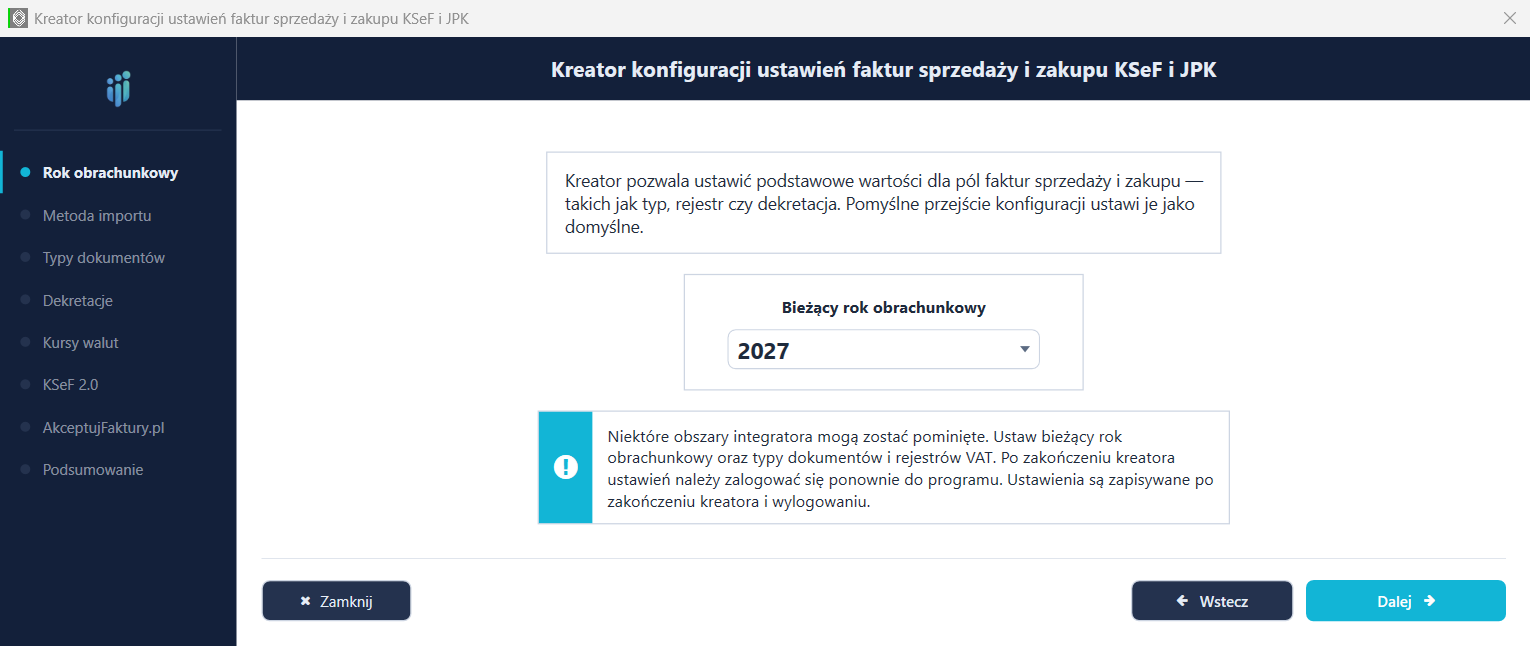
| Opis | |
|---|---|
| Działanie | Ustala rok obrachunkowy Symfonii, do którego bufora (BUFOR) będą księgowane eksportowane dokumenty, oraz decyduje, które (przypisane do tego roku) definicje dokumentów i rejestry VAT z bazy Symfonii będą dostępne do wyboru w kolejnych krokach kreatora (Krok 3 — Typy dokumentów). |
| Ustawienie | Pole „Bieżący rok obrachunkowy” — lista lat obrachunkowych pobrana z bazy Symfonii bieżącej firmy (na ilustracji: 2027). |
| Skutek | Wybrany rok jest zapisywany jako YearID w ustawieniach ogólnych eksportu i używany przy każdym eksporcie dokumentu do Symfonii (otwarcie bufora roku „{YearID},BUFOR” oraz pole rokId zapisu księgowego) — czyli to on, a nie data dokumentu, decyduje, do którego roku obrachunkowego trafi zaksięgowany dokument. Zgodnie z komunikatem w oknie: jeśli pominiesz któryś z kolejnych kroków, po zakończeniu kreatora trzeba ponownie zalogować się do firmy, a ustawienia zapisywane są dopiero po zakończeniu kreatora i wylogowaniu — nie od razu po każdym kroku. |
Krok 2 — Metoda importu
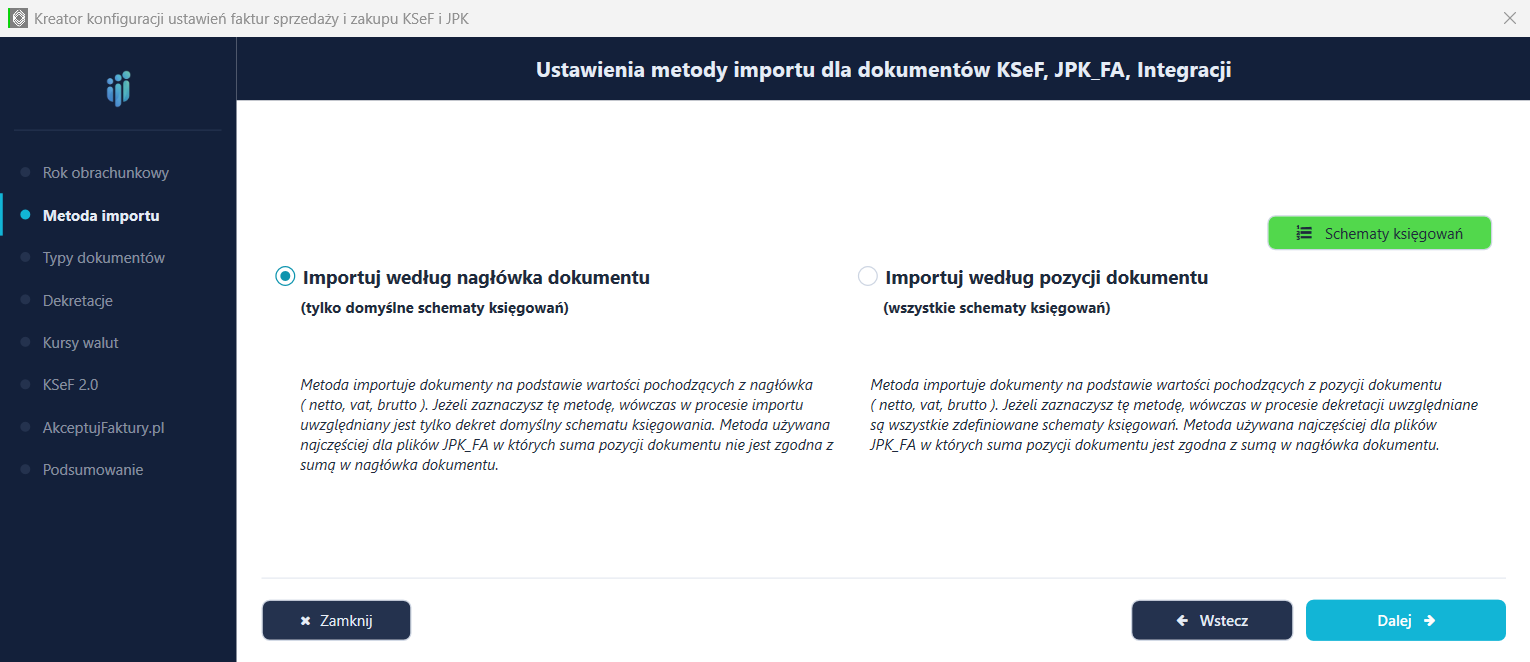
| Opis | |
|---|---|
| Działanie | Wybiera, na jakiej podstawie (nagłówek czy pozycje dokumentu) aplikacja sumuje kwoty netto/VAT/brutto do zapisu księgowego oraz czy dokument jest księgowany jednym zbiorczym zapisem, czy osobnym zapisem dla każdej pozycji — mechanizm szerzej opisany w rozdziale 15.1. Dopasowywanie fraz schematów księgowań do opisu pozycji działa zawsze, niezależnie od wybranej tu metody — każda pozycja dokumentu jest sprawdzana pod kątem wszystkich zdefiniowanych schematów z frazą (rozdział 15.2), a metoda importu decyduje wyłącznie o sposobie sumowania i liczbie generowanych zapisów. |
| Ustawienie | Radiobutton „Importuj według nagłówka dokumentu” (zaznaczony domyślnie na ilustracji) albo „Importuj według pozycji dokumentu”. Przycisk „Schematy księgowań” w prawym górnym rogu otwiera od razu Edytor schematów księgowania (rozdział 15.2). |
| Skutek | Przy metodzie „wg nagłówka” dokument księgowany jest jednym zbiorczym zapisem na kontach schematu, którego fraza dopasowała się jako pierwsza wśród pozycji (lub schematu domyślnego, jeśli żadna fraza nie pasuje), a kwoty sumowane są z nagłówka dokumentu — zalecane, gdy suma pozycji nie zgadza się z sumą w nagłówku. Przy metodzie „wg pozycji” każda pozycja księgowana jest osobnym zapisem na kontach schematu dopasowanego indywidualnie do jej opisu, a kwoty sumowane są z pozycji — zalecane, gdy obie sumy się zgadzają. W obu trybach dopasowanie fraz do pozycji przebiega identycznie; różnica dotyczy wyłącznie sposobu księgowania wyniku tego dopasowania. Jeżeli jednak schemat dokumentu został już wcześniej narzucony przez wzorzec (dopasowanie w oknie „Definicje typów dokumentów i rejestrów VAT” — rozdziały 20–21), to wzorzec ma pierwszeństwo: żadna pozycja nie jest już ponownie sprawdzana pod kątem fraz ze schematów księgowania, a wszystkie pozycje dokumentu księgowane są na koncie ze schematu wskazanego przez wzorzec. Rozdekretowanie pozycji „wg wzorca” z frazy działa więc tylko wtedy, gdy do dokumentu nie dopasował się wcześniej żaden wzorzec z okna definicji typów — w przeciwnym razie frazy ze schematów księgowania są pomijane. |
Krok 3 — Typy dokumentów
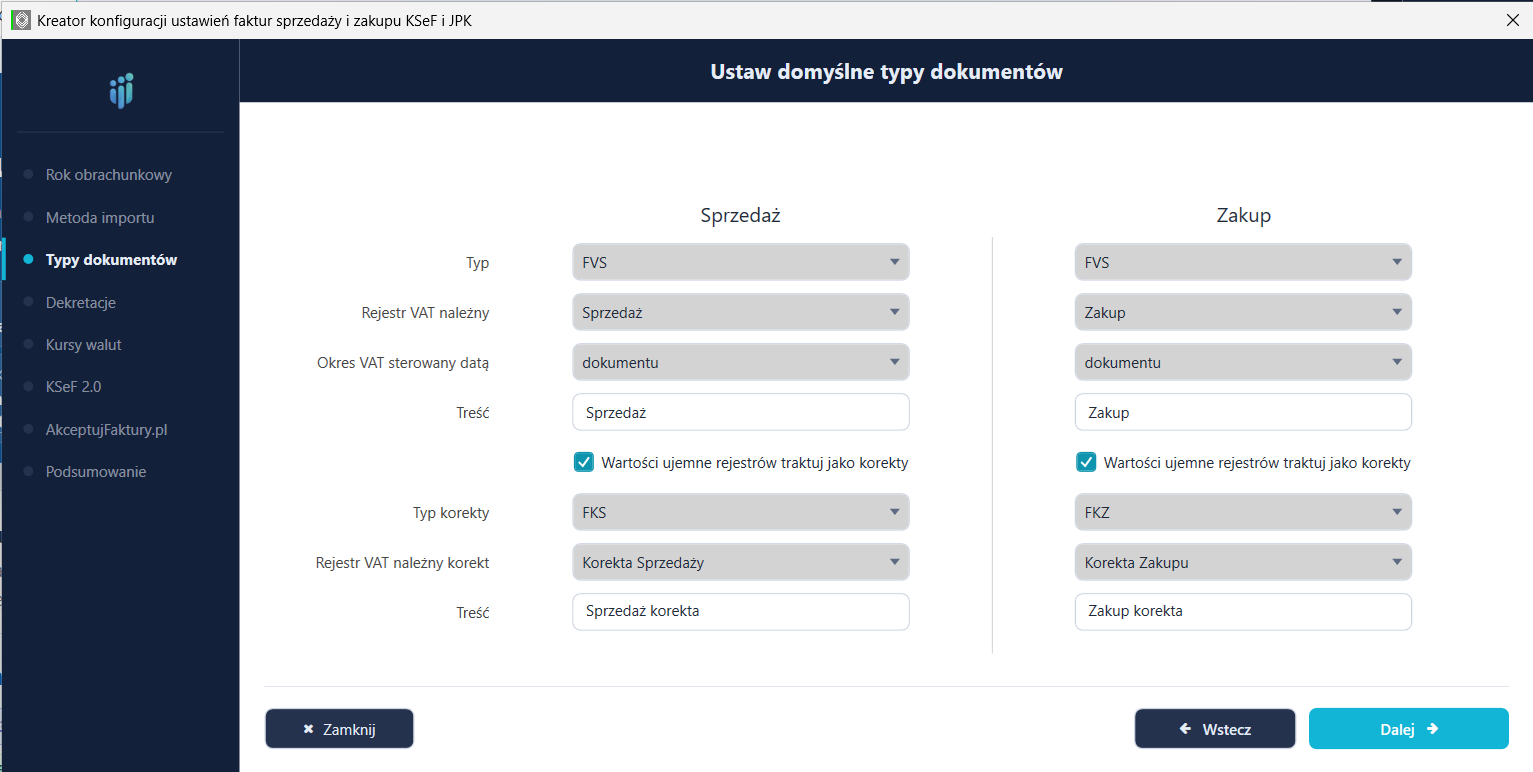
| Opis | |
|---|---|
| Działanie | Zapisuje bazową („domyślną”) konfigurację typu dokumentu i rejestru VAT — dokładnie ten sam formularz, co podzakładka „Typy domyślne” bloku „Definicje typów dokumentów” (rozdział 19.1). |
| Ustawienie | Osobno dla Sprzedaży i Zakupu: Typ (np. FVS/FVZ), Rejestr VAT, Okres VAT sterowany datą, Treść, checkbox „Wartości ujemne rejestrów traktuj jako korekty” oraz — po jego zaznaczeniu — Typ korekty, Rejestr korekty, Treść korekty. |
| Skutek | Każdy zaimportowany dokument, dla którego żaden „wzorzec” (rozdziały 20–21) nie pasuje, otrzyma typ/rejestr/treść ustawione w tym kroku — patrz zasada działania opisana w rozdziale 19. |
Krok 4 — Dekretacje
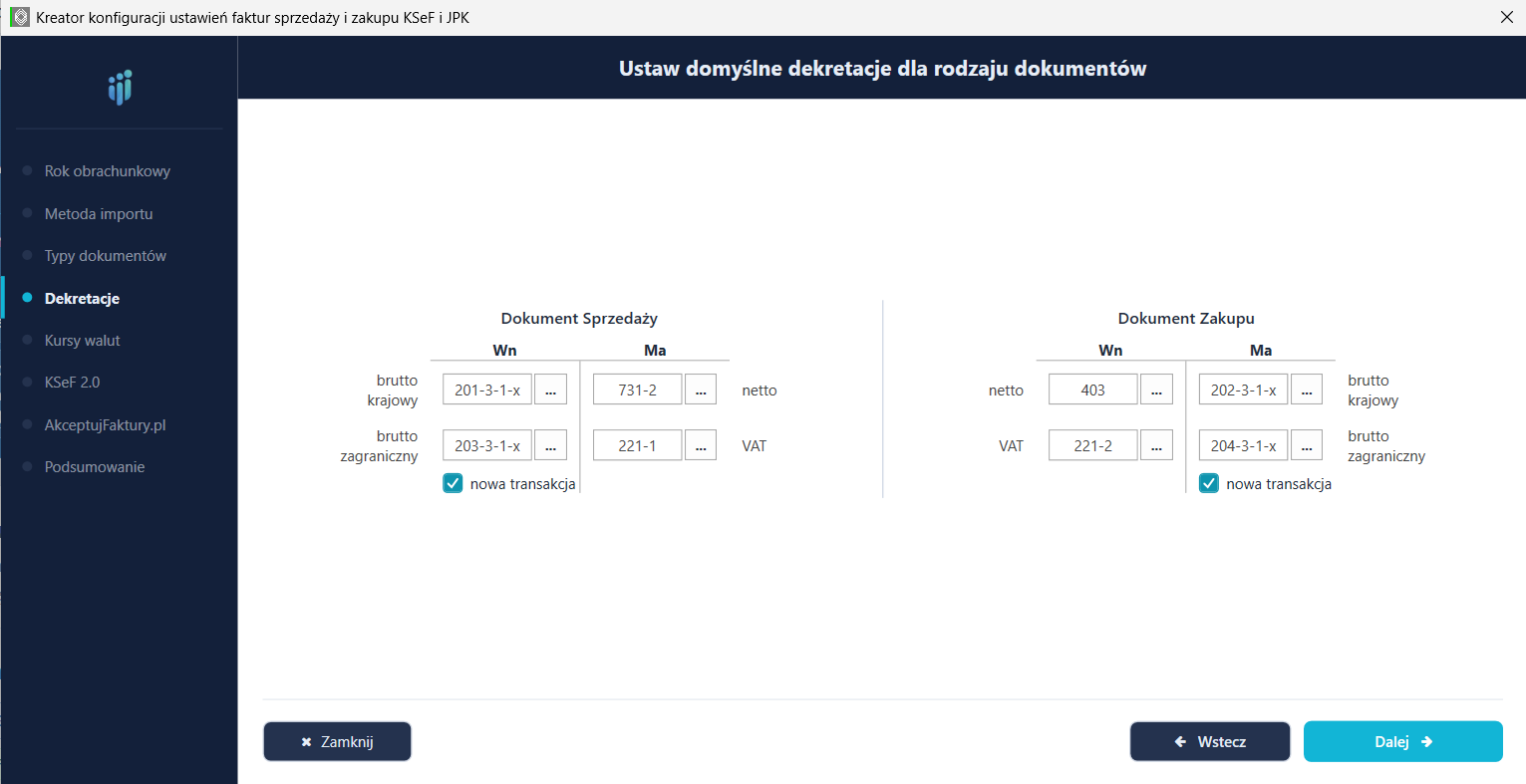
| Opis | |
|---|---|
| Działanie | Definiuje konta księgowe „Schematu domyślnego” — tego samego, który widać w Edytorze schematów księgowania (rozdział 15) jako wiersz „Schemat domyślny” dla Vat należnego i naliczonego. |
| Ustawienie | Dla Sprzedaży: konta Wn (brutto krajowy/brutto zagraniczny) i Ma (netto/VAT); dla Zakupu odwrotnie: Wn (netto/VAT) i Ma (brutto krajowy/brutto zagraniczny) — każde pole z przyciskiem „..." do wyboru z Planu kont (rozdział 17); checkbox „nowa transakcja” osobno dla Sprzedaży i Zakupu. |
| Skutek | Dokumenty, do których nie zastosowano żadnego indywidualnego schematu z frazą, będą księgowane na tych właśnie kontach. To ustawienie można później zmienić bez ponownego uruchamiania kreatora — bezpośrednio w Edytorze schematów księgowania. |
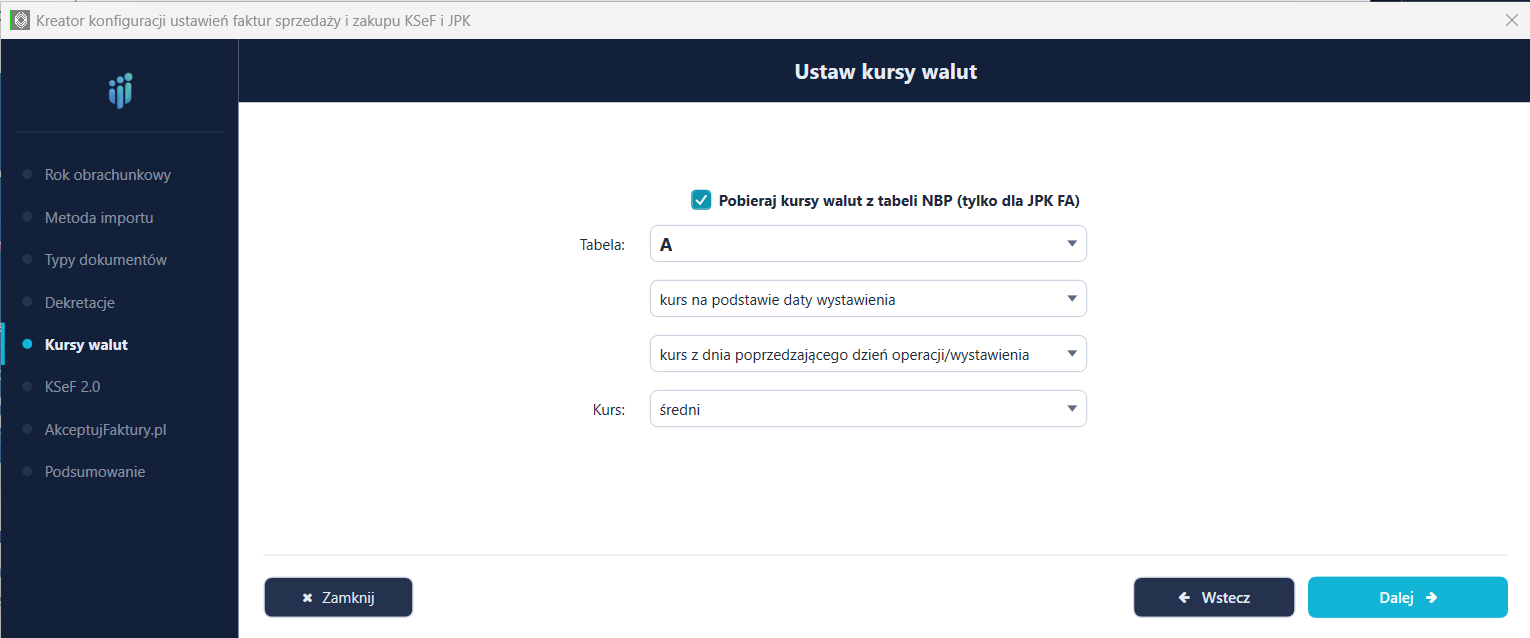
Krok 5 — Kursy walut
| Opis | |
|---|---|
| Działanie | Konfiguruje automatyczne pobieranie kursu waluty obcej z Narodowego Banku Polskiego przy imporcie dokumentów JPK_FA w walucie innej niż PLN. |
| Ustawienie | Checkbox „Pobieraj kursy walut z tabeli NBP (tylko dla JPK FA)” (domyślnie zaznaczony); „Tabela” — A / B / C; data bazowa — „kurs na podstawie daty wystawienia” / „kurs na podstawie daty operacji”; dzień kursu — „kurs z dnia poprzedzającego dzień operacji/wystawienia” / „kurs z dnia równego dniu operacji/wystawienia”; „Kurs” — średni / sprzedaży / kupna. |
| Skutek | Tabele A i B NBP publikują wyłącznie kurs średni — wybór „sprzedaży”/„kupna” ma realne znaczenie dopiero przy tabeli C, która publikuje osobne kursy kupna i sprzedaży. Zgodnie z Ordynacją podatkową kurs stosowany do przeliczenia faktury w walucie obcej to zwykle kurs z dnia poprzedzającego dzień wystawienia/operacji — to ustawienie domyślne na ilustracji. Jeśli checkbox NBP jest odznaczony, kurs trzeba będzie wskazać ręcznie dla każdego dokumentu w walucie obcej. |
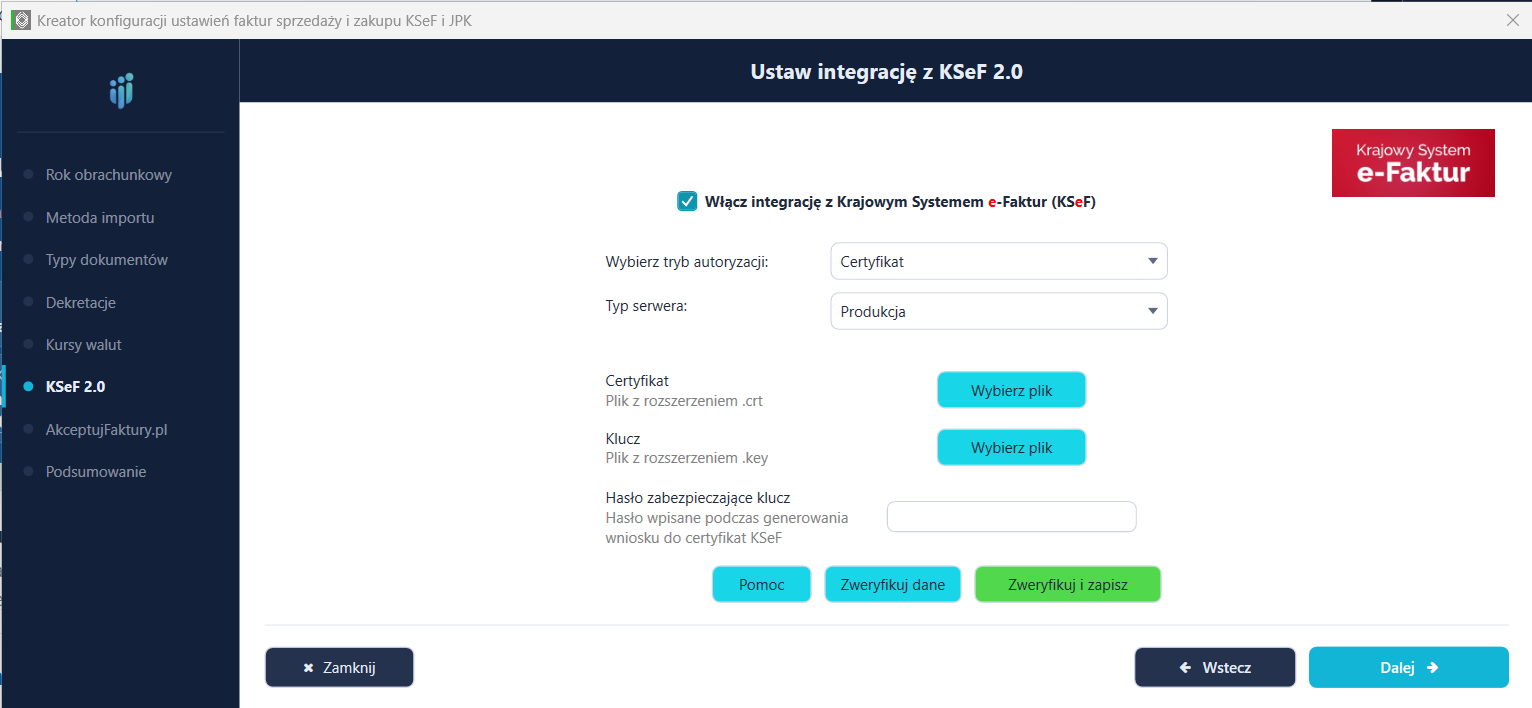
Krok 6 — KSeF 2.0
| Opis | |
|---|---|
| Działanie | Włącza i konfiguruje uwierzytelnianie do Krajowego Systemu e-Faktur — to ten sam mechanizm i te same pola, co w oknie „Ustawienia KSeF” opisanym w rozdziałach 13.3 i 14 (nie jest to osobny, uproszczony formularz). |
| Ustawienie | Checkbox „Włącz integrację z Krajowym Systemem e-Faktur (KSeF)”; „Wybierz tryb autoryzacji” — Certyfikat/Token; „Typ serwera” — Produkcja/Demo/Test; dla certyfikatu: pliki „Certyfikat” (.crt), „Klucz” (.key) i „Hasło zabezpieczające klucz”; przyciski „Pomoc”, „Zweryfikuj dane”, „Zweryfikuj i zapisz”. |
| Skutek | Po poprawnej weryfikacji aplikacja może od razu pobierać faktury z KSeF (rozdział 13) bez konieczności wchodzenia osobno w Ustawienia KSeF po zakończeniu kreatora. Pominięcie tego kroku (odznaczenie checkboxa) nie blokuje ukończenia kreatora — integrację można skonfigurować później. |
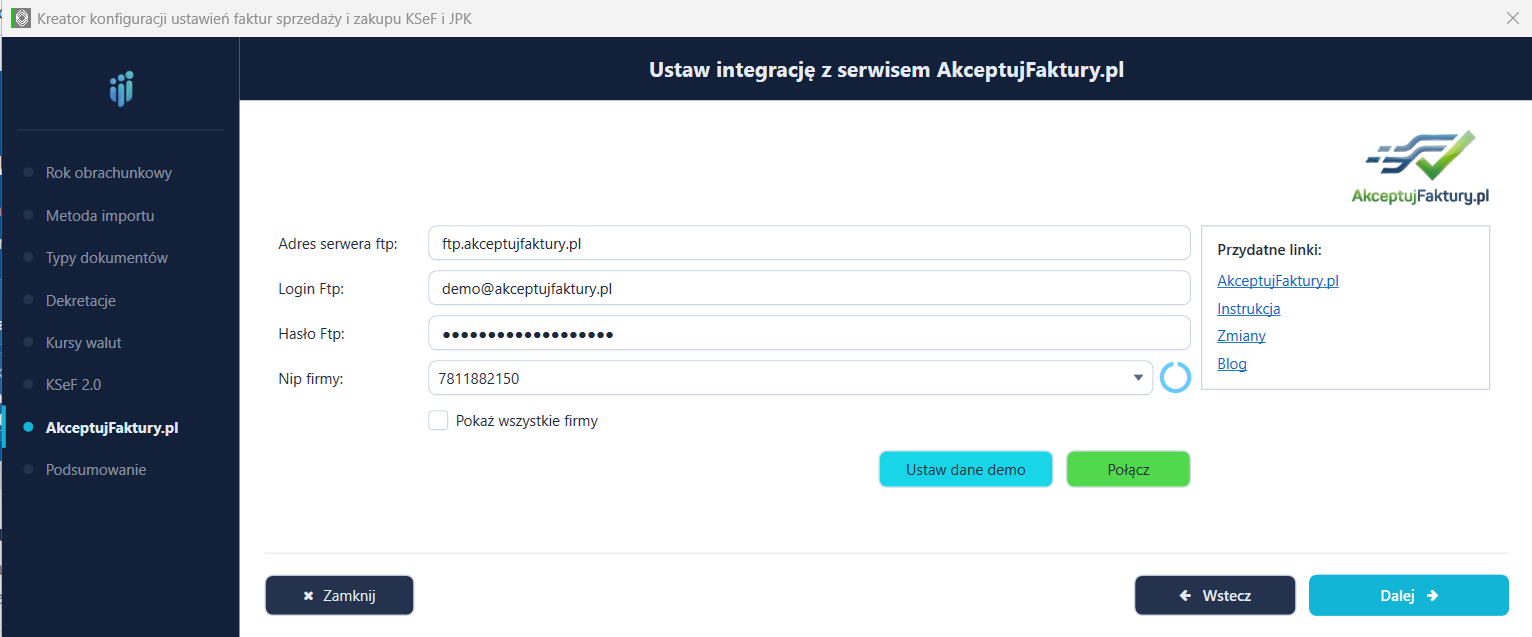
Krok 7 — AkceptujFaktury.pl
| Opis | |
|---|---|
| Działanie | Konfiguruje dostęp FTP do serwisu AkceptujFaktury.pl, z którego aplikacja pobiera/wysyła dokumenty do akceptacji (opisane w panelu „AkceptujFaktury.pl” w pasku narzędzi siatki faktur, rozdział 10). |
| Ustawienie | „Adres serwera ftp”, „Login Ftp”, „Hasło Ftp”, „Nip firmy” (lista rozwijana; checkbox „Pokaż wszystkie firmy” rozszerza listę o firmy spoza domyślnego zakresu); przycisk „Ustaw dane demo” wypełnia pola przykładowymi danymi środowiska testowego; przycisk „Połącz” testuje połączenie. |
| Skutek | Kliknięcie „Połącz” nawiązuje realne połączenie FTP i pobiera plik firma.json z katalogu wskazanego NIP-u, żeby zweryfikować, czy katalog na serwerze odpowiada bieżącej firmie (komunikat ostrzegawczy przy niezgodności NIP). Jeśli w kroku 6 skonfigurowano token KSeF dla serwera produkcyjnego, a token na koncie AkceptujFaktury.pl różni się od wpisanego, aplikacja zapyta dodatkowo, czy zaktualizować token KSeF zapisany w serwisie — pozwala to serwisowi AkceptujFaktury.pl pobierać dokumenty bezpośrednio z KSeF w imieniu firmy. |
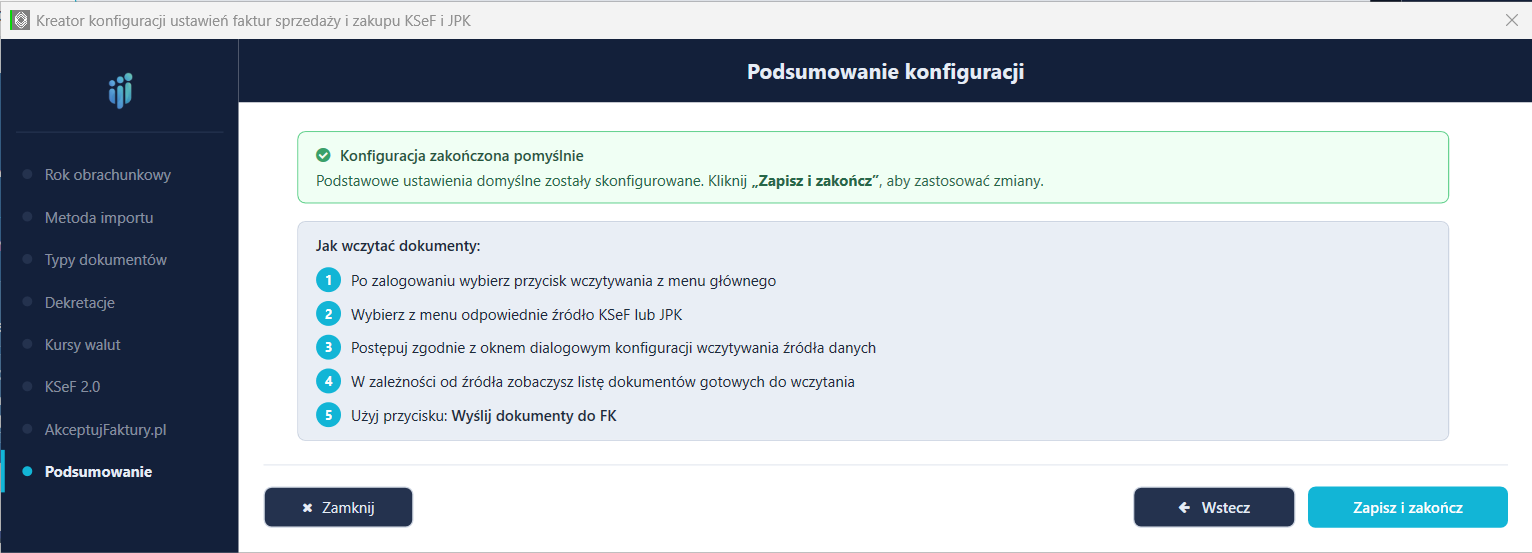
Krok 8 — Podsumowanie
| Opis | |
|---|---|
| Działanie | Ostatni krok — nie wprowadza się w nim żadnych nowych ustawień, tylko zatwierdza się (lub odrzuca) całą dotychczas wprowadzoną konfigurację. |
| Ustawienie | Brak pól — widoczny jest tylko komunikat „Konfiguracja zakończona pomyślnie” oraz pięciopunktowa ściągawka „Jak wczytać dokumenty” (wybór przycisku wczytywania z menu głównego → wybór źródła KSeF lub JPK → konfiguracja wczytywania źródła danych → lista dokumentów gotowych do wczytania → przycisk „Wyślij dokumenty do FK”). |
| Skutek | Kliknięcie „Zapisz i zakończ” zapisuje wszystkie ustawienia z ośmiu kroków i kończy pracę kreatora — aplikacja automatycznie wyloguje i zaloguje ponownie do tej samej firmy, aby od razu wczytać nowo zapisaną konfigurację. Kliknięcie „Zamknij” w dowolnym momencie kreatora przerywa konfigurację bez zapisu — kreator uruchomi się ponownie przy kolejnym logowaniu. |
10. Widok główny — siatka faktur
Po zalogowaniu do firmy i (jeśli to pierwsze uruchomienie) przejściu kreatora konfiguracji, główną częścią aplikacji staje się widok siatki faktur. Prezentuje on wszystkie zaimportowane dokumenty — niezależnie od źródła (JPK, KSeF, Fakturownia.pl, AkceptujFaktury.pl) — w jednej, wspólnej tabeli.
| Lp | FK | Nr Dokumentu | Nr KSeF | Typ FK | Rejestr VAT | Kontrahent | NIP | Schemat księgowania | Netto | VAT PLN | Brutto | Data wyst. | Import | Komunikaty | |
|---|---|---|---|---|---|---|---|---|---|---|---|---|---|---|---|
| ☑ | 1 | ✓ | FV/001/2026 | 5261...9F3A | FA | Sprzedaż VAT | Firma A Sp. z o.o. | 7811882150 | Sprzedaż standard ✎ | 1 200,00 | 276,00 | 1 476,00 | 02.07.2026 | ✔ | brak błędów |
| ☑ | 2 | – | FV/002/2026 | — | FA | Zakup VAT | Do uzg. ... | — | — | 450,00 | 103,50 | 553,50 | 03.07.2026 | ✖ | 2 błędy |
| ☐ | 3 | – | 7A11...C201 | FV/003/2026 | FA | Sprzedaż VAT | 300spolka.pl sp. z o.o. | 7812025778 | Sprzedaż standard ✎ | 3 000,00 | 690,00 | 3 690,00 | 04.07.2026 | brak błędów |
Pasek narzędzi
- Szukaj — pole wieloparametrowego wyszukiwania: wpisany tekst jest jednocześnie dopasowywany do numeru dokumentu, kodu i NIP-u kontrahenta, nazwy rejestru VAT, definicji dokumentu oraz numeru KSeF.
- Widok faktur — przełącznik „Podgląd” włącza/wyłącza panel podglądu HTML faktury po prawej stronie okna; checkbox „Pokaż FK” (domyślnie zaznaczony) pokazuje również dokumenty już wcześniej przesłane do Symfonii/Symfonia ERP; przycisk „Filtry” rozwija okienko z opcjami „Filtry dat” (pokazuje pola zakresu dat „od”/„do” w nagłówkach kolumn Data wystawienia/Data operacji), „Z NIP” i „Bez NIP” (oba domyślnie zaznaczone — odznaczenie ukrywa odpowiednio kontrahentów z lub bez numeru NIP).
- AkceptujFaktury.pl — widoczna tylko po skonfigurowaniu integracji FTP: „Synchronizuj” pobiera aktualne statusy akceptacji dokumentów, „Wyślij” przekazuje zaznaczone dokumenty do akceptacji w serwisie.
- Każda kolumna ma własny filtr kolumnowy — pole wpisywania widoczne w drugim wierszu nagłówka tabeli, tuż pod jej nazwą; wpisanie fragmentu tekstu zawęża listę w czasie rzeczywistym. Kliknięcie samego nagłówka (poza polem filtra) sortuje listę rosnąco/malejąco.
Kolumny siatki
| Kolumna | Znaczenie |
|---|---|
| ☑ (zaznaczenie) | Checkbox zaznaczający wiersz do akcji grupowej (np. eksportu zaznaczonych dokumentów). |
| Lp | Liczba porządkowa wiersza — pole edytowalne wprost w gridzie. Sortowanie po tej kolumnie decyduje o kolejności, w jakiej dokumenty trafią do eksportu — można więc ręcznie wymusić inną kolejność księgowania niż kolejność importu. |
| FK | Znacznik obecności dokumentu w Symfonii/Symfonia ERP (czy został już wcześniej zaimportowany do bufora — pole InFK). |
| Nr Dokumentu | Numer faktury/dokumentu nadany przez wystawcę. |
| Nr KSeF | Numer referencyjny nadany przez Krajowy System e-Faktur (tylko dla dokumentów pochodzących z KSeF). |
| Typ FK / Typ wew. | Skrót definicji dokumentu w Symfonii (np. FA) oraz wewnętrzny rodzaj dokumentu (sprzedaż/zakup). |
| Rejestr VAT | Rejestr VAT, do którego trafi dokument. |
| Waluta / Kurs | Waluta dokumentu oraz zastosowany kurs przeliczeniowy (z NBP lub wskazany ręcznie). |
| Kontrahent / Pozycja | Kod kontrahenta z bazy Symfonii. Wpis „Do uzg.” z przyciskiem „…” oznacza, że kontrahenta z dokumentu nie udało się automatycznie dopasować do bazy — wymagane jest ręczne uzgodnienie; ikona „+” sygnalizuje kontrahenta, który zostanie założony jako nowy. |
| Miejscowość, NIP | Dane adresowe kontrahenta odczytane z dokumentu. |
| Schemat księgowania | Przypisany schemat dekretacji pozycji na konta księgowe; ikona ołówka otwiera okno edycji schematu bezpośrednio z poziomu wiersza. |
| Netto w walucie / VAT PLN / Brutto w walucie | Wartości dokumentu. Ikony przy kwocie netto oznaczają powiązane dokumenty magazynowe (przyjęcie/wydanie). |
| Data wystawienia / Data operacji | Daty dokumentu; filtrowalne po zakresie po włączeniu opcji „Filtry dat”. |
| Status | Status akceptacji w serwisie AkceptujFaktury.pl (kolorowa pastylka: nowy, wyjaśniany, zaakceptowany, odrzucony). |
| TP / FP / MK | Oznaczenia specjalne dokumentu wymagane w ewidencji JPK_V7 (podmioty powiązane / faktura do paragonu / metoda kasowa). |
| Import | Wynik ostatniego eksportu do Symfonii/Symfonia ERP: ✔ (zielone) — sukces, ✖ (czerwone) — błąd, puste — jeszcze nie eksportowano. |
| Komunikaty | Liczniki błędów/ostrzeżeń lub zielona pastylka „brak błędów”; kliknięcie otwiera okno ze szczegółową listą komunikatów danego dokumentu. |
Sygnalizacja błędów walidacji (kolor wiersza)
Niezależnie od kolumny „Import”, cały wiersz dokumentu może zostać podświetlony na czerwono/różowo, jeśli walidacja (SelfCheck()) wykryje niezgodność — po najechaniu na wiersz dymek (tooltip) opisuje przyczynę:
| Odcień tła | Przyczyna |
|---|---|
| Jasnoróżowy | Różnica między nagłówkiem a sumą pozycji dokumentu na poziomie ok. 0,01. |
| Różowy | Różnica między nagłówkiem a sumą pozycji większa niż 0,01. |
| Ciemniejszy róż | Wartości zerowe w miejscach, w których nie są dozwolone. |
| Fioletowo-niebieski | Nie udało się ustalić kursu waluty na podstawie dokumentu. |
Podgląd i pozycje dokumentu
Po zaznaczeniu wiersza faktury i włączeniu przełącznika „Podgląd” aplikacja otwiera po prawej stronie panel z wizualnym podglądem HTML dokumentu — z przyciskami „Poprzedni”/„Następny” do przechodzenia między dokumentami, wyborem schematu wydruku, powiększeniem (lupa +/−) oraz przyciskiem generowania podglądu do PDF. Rozwinięcie strzałki przy wierszu (▸) pokazuje osadzoną tabelę „Pozycje na fakturze”: opis, ilość, jednostkę miary, cenę, wartości netto/VAT/brutto, stawkę VAT oraz przypisane konto WN, konto MA i schemat księgowania — osobno dla każdej pozycji.
Krok po kroku — praca z listą faktur
- Po imporcie dokumentów (JPK/KSeF/Fakturownia.pl/AkceptujFaktury.pl) sprawdź kolumny Import i Komunikaty oraz kolor wierszy — czerwone/różowe tło i błędy w komunikatach wymagają poprawy przed eksportem.
- Kontrahentów oznaczonych jako „Do uzg.” uzgodnij ręcznie, klikając przycisk „…” przy kolumnie Pozycja — pozwoli to powiązać dokument z istniejącym kontrahentem w Symfonii lub założyć nowego.
- Zweryfikuj/zmień schemat księgowania klikając ikonę ołówka przy odpowiednim wierszu (lub przy pojedynczej pozycji po rozwinięciu wiersza), jeśli dokument ma zostać zadekretowany inaczej niż domyślnie.
- W razie potrzeby popraw kolejność dokumentów, edytując ręcznie kolumnę Lp — zdecyduje ona o kolejności eksportu.
- Zaznacz checkboxy przy dokumentach gotowych do wysłania (podsumowanie zaznaczonych — liczba i sumy netto/VAT/brutto — wyświetla się w dolnym pasku okna) i uruchom eksport do Symfonii/Symfonia ERP.
11. Przedłużanie licencji (subskrypcji)
Licencja czasowa jest odnawiana co roku. Gdy do końca bieżącego okresu subskrypcji pozostaje niewiele czasu, przy logowaniu do firmy automatycznie wyświetla się okno „Przypomnienie o subskrypcji”. To samo okno (w trybie edycji, z nagłówkiem „Zmiana licencjonowania”) można otworzyć ręcznie z poziomu menu licencjonowania w dowolnym momencie.
Blokada przedwczesnego przedłużenia (45 dni)
Krok po kroku
- Gdy do końca subskrypcji zostało 45 dni lub mniej, przy logowaniu do firmy pojawi się okno „Przypomnienie o subskrypcji” z informacją „Za [X] dni upływa czas subskrypcji.”
- Kliknij „Przedłużam” — rozwinie się panel „Wybierz pakiet, z którym chcesz kontynuować od kolejnego okresu subskrypcji” z kafelkami dostępnych pakietów (widoczne są tylko pakiety równe lub wyższe od obecnego — niższych nie można wybrać). Pod obecnym pakietem widnieje dopisek „(bez zmian)”, pod wyższymi — „(podnieś)”.
- Kliknij kafelek wybranego pakietu. Pojawi się okno „Potwierdzenie przedłużenia” z treścią: „Przedłużasz subskrypcję o kolejny rok z jednoczesnym przejściem na pakiet [nazwa] od kolejnego okresu. Czy potwierdzasz?” (lub „w obecnym pakiecie [nazwa]”, jeśli pakiet się nie zmienia).
- Po potwierdzeniu aplikacja zapisuje zgłoszenie przedłużenia i wydłuża datę ważności licencji o 365 dni. Wyświetlony zostaje komunikat: „Okres subskrypcji został przedłużony o kolejne 365 dni. Przed upływem okresu subskrypcji zostanie wysłana faktura VAT z terminem płatności na okres 14 dni. W przypadku pytań: serwis@intuiti.pl, +48 61 307 40 00.”
- Jeśli okno zostało otwarte automatycznie (nie ręcznie, z menu edycji), po przedłużeniu otworzy się dodatkowo okno rejestracji z nagłówkiem „Udało się poprawnie przedłużyć licencję na okres 1 roku”.
Rezygnacja z subskrypcji
Przycisk „Rezygnuję” pozwala zrezygnować z dalszego przedłużania. Wymaga potwierdzenia w oknie: „Czy na pewno chcesz zrezygnować z przedłużenia licencji? Ta operacja jest możliwa do odwrócenia w menu licencjonowanie. Czy zrezygnować?” Po potwierdzeniu wyświetlany jest komunikat: „Pomyślnie wykonano rezygnację z licencji, subskrypcja została przerwana.” Przycisk „Później” zamyka okno bez żadnej zmiany — przypomnienie pojawi się ponownie przy kolejnym logowaniu. Przycisk „Zobacz cennik” otwiera stronę z cennikiem pakietów Intuiti.
12. Import dokumentów z plików JPK
Import z plików JPK uruchamia się z menu głównego „JPK Wczytaj”. Menu udostępnia oddzielne pozycje dla każdego wspieranego typu pliku, a poniżej — w tej samej sekcji menu — również skróty do importu z zewnętrznych serwisów (app.symfonia.pl, Fakturownia.pl i inne, opisane w dalszych rozdziałach).
Krok po kroku
- Z menu głównego wybierz „JPK Wczytaj”, a następnie odpowiednią pozycję zależnie od typu i kierunku dokumentu: „Plik JPK_FA [sprzedaż]”, „Plik JPK_FA [zakup]”, „Plik JPK_V7, JPK_VAT [rejestry VAT]” lub „Plik JPK_MAG [magazyn]”. Aplikacja rozróżnia typ pliku po wybranej pozycji menu — nie ma automatycznego rozpoznawania schematu.
- W oknie wyboru pliku wskaż plik
.xmlz dyskusji lub sieci i zatwierdź. - Aplikacja odczytuje nagłówek pliku i porównuje NIP zawarty w dokumencie z NIP-em zalogowanej firmy. Jeśli się różnią, pojawia się ostrzeżenie: „NIP zawarty w dokumencie JPK różni się od NIPu bieżącej firmy. Czy kontynuować?” — wybór „Nie” przerywa import.
- Dla plików JPK_FA (sprzedaż/zakup) i JPK_V7M otwiera się dodatkowo okno „Wczytywanie dokumentów JPK” ze ścieżką do pliku, liczbą dokumentów w pliku oraz sumą wartości brutto. Liczba dokumentów wyświetlana jest na zielono, jeśli mieści się w limicie licencji, lub na czerwono wraz z linkiem „importuj bez limitów” (prowadzącym do cennika Intuiti), jeśli plik zawiera więcej dokumentów niż dopuszcza wykupiony pakiet. Dla plików JPK_MAG tego okna pośredniego nie ma — dokumenty magazynowe trafiają do widoku od razu po wczytaniu.
- W sekcji „Filtry” okna „Wczytywanie dokumentów JPK” wybierz „Pokaż wszystkie dokumenty” albo „Pokaż wg daty” — po zaznaczeniu tej drugiej opcji ustaw, czy filtrowanie ma się odbywać po dacie operacji czy dacie wystawienia, oraz podaj zakres „Data początkowa” / „Data końcowa”, aby zaimportować tylko dokumenty z wybranego okresu.
- Kliknij „OK”. Zaimportowane dokumenty otwierają się w nowej zakładce (nazwanej jak plik źródłowy) i trafiają do widoku siatki faktur (dla JPK_FA i JPK_V7M) lub do widoku magazynowego (dla JPK_MAG), gdzie automatycznie dopasowywani są kontrahenci oraz przypisywane domyślne schematy księgowania i ustawienia z konfiguracji firmy.
Uwaga: aplikacja nie sprawdza, czy wybrany plik faktycznie odpowiada typowi wskazanemu w menu (np. wczytanie pliku JPK_MAG przez opcję „Plik JPK_FA [sprzedaż]”) — w takiej sytuacji nie pojawi się żaden komunikat błędu, a jedynie zaimportowana zostanie pusta lub prawie pusta lista dokumentów. Zawsze wybieraj pozycję menu zgodną z rzeczywistą zawartością pliku.
13. Import faktur z KSeF (Krajowy System e-Faktur)
Import z KSeF uruchamia się z menu głównego „KSeF Wczytaj”. Menu obejmuje trzy niezależne ścieżki: pobranie faktur bezpośrednio z serwera KSeF 2.0 przez API, wczytanie pojedynczych plików XML faktur ustrukturyzowanych z dysku oraz konfigurację uwierzytelniania.
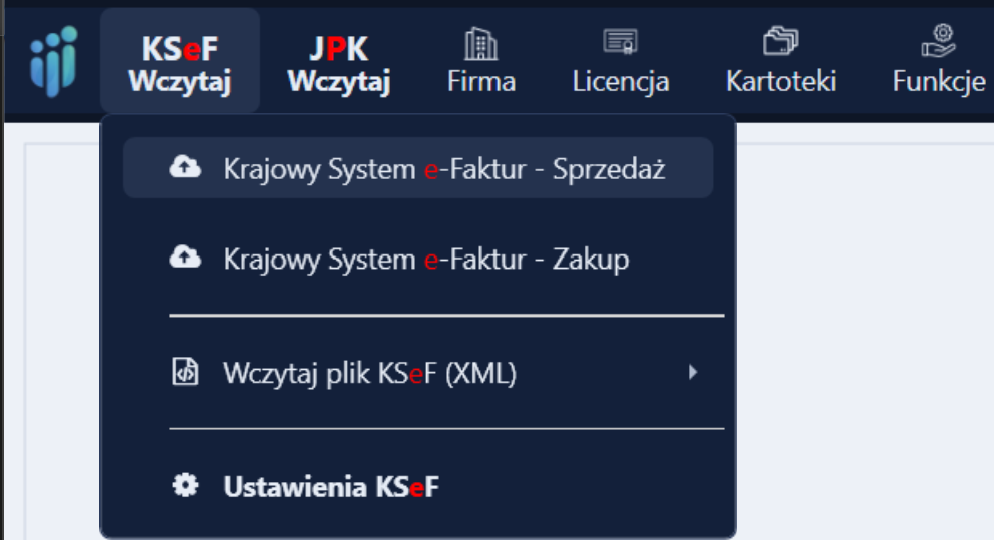
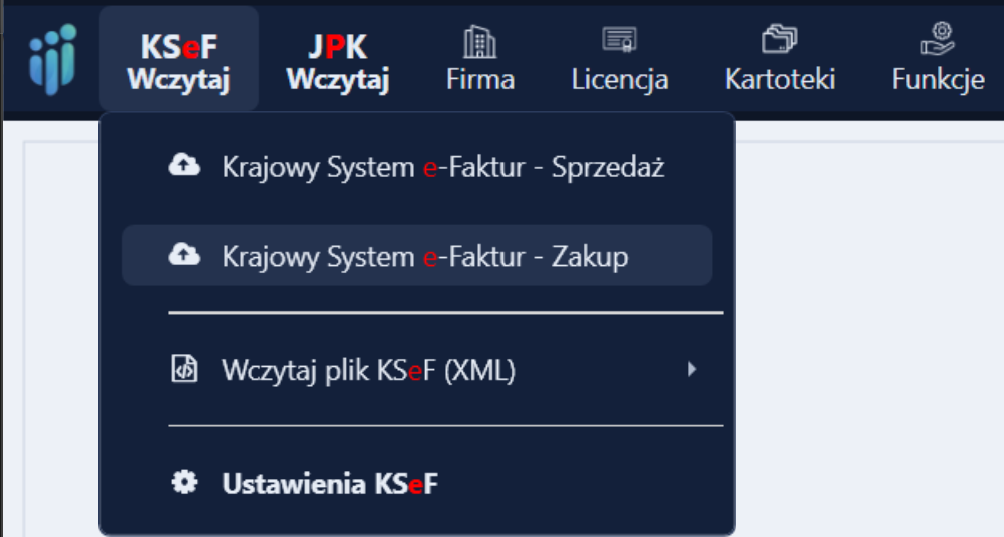
13.1 Pobieranie faktur bezpośrednio z serwera KSeF 2.0
Pozycje „Krajowy System e-Faktur - Sprzedaż” i „Krajowy System e-Faktur - Zakup” otwierają okno „Pobierz faktury z KSeF”. Etykieta w prawym górnym rogu (np. „Demo 2.0”) informuje, z którym środowiskiem KSeF (testowym czy produkcyjnym) połączona jest aplikacja — ustawiane w konfiguracji KSeF.
- Sekcja „Rodzaj faktur” pokazuje, czy okno dotyczy Sprzedaży czy Zakupu (zależnie od wybranej pozycji menu).
- W polu „Zakres” wybierz jeden z gotowych okresów: „Bieżący miesiąc”, „Poprzedni miesiąc” lub „3 miesiące wstecz” — daty „Data początkowa” / „Data końcowa” uzupełnią się automatycznie; można je też ustawić ręcznie.
- Dwa wskaźniki na dole okna pokazują stan połączenia: „Serwer KSeF” (dostępność serwera) oraz „Autoryzacja KSeF” (czy aplikacja ma ważne dane uwierzytelniające — token lub certyfikat skonfigurowany w „Ustawieniach KSeF”).
- Kliknij „Pobierz faktury”. Etykieta statusu prowadzi przez kolejne kroki: „Oczekiwanie...” → „Trwa autoryzacja” → „Udało się zautoryzować” → „Operacja pobrania faktur rozpoczęła się” → „Pobieram część X z Y” → „Pobrano faktury z systemu KSeF, trwa synchronizacja danych...”; przycisk zmienia się w tym czasie na „Anuluj operację”, umożliwiając przerwanie pobierania.
- Pobrane faktury otwierają się w nowej zakładce z nagłówkiem „KSeF 2.0 od [data] do [data]”, w tym samym widoku siatki faktur co przy imporcie JPK.
13.2 Wczytanie pojedynczych plików XML z KSeF
Jeśli dysponujesz pojedynczymi plikami faktur ustrukturyzowanych pobranymi wcześniej z KSeF (np. z Aplikacji Podatnika KSeF), skorzystaj z podmenu „Wczytaj plik KSeF (XML)” → „Sprzedaż” lub „Zakup”. To odrębna funkcja od importu plików JPK opisanego w rozdziale 12 — wczytuje pojedyncze faktury w formacie schematu FA, a nie zbiorczy plik JPK.
- Wybierz podmenu odpowiadające kierunkowi dokumentów (Sprzedaż/Zakup).
- W oknie wyboru pliku (filtr „Pliki XML KSeF (*.xml)”) można zaznaczyć wiele plików jednocześnie (wielokrotny wybór).
- Aplikacja odczytuje i mapuje każdy plik osobno. Jeśli któryś plik nie da się poprawnie odczytać, pojawi się zbiorczy komunikat „Błędy wczytywania” z listą nazw plików i treścią błędu dla każdego z nich — pozostałe, poprawne pliki zostaną zaimportowane mimo to.
- Poprawnie wczytane faktury trafiają do nowej zakładki z widokiem siatki faktur, tak jak przy pobieraniu z API.
13.3 Podgląd wczytanych dokumentów — siatka faktur KSeF
Niezależnie od tego, czy faktury pobrano bezpośrednio z serwera KSeF (13.1), czy wczytano z pojedynczych plików XML (13.2), trafiają one do nowej zakładki z tym samym widokiem siatki faktur, który opisano ogólnie w rozdziale 10 (Ilustracja 014) — z kilkoma kolumnami charakterystycznymi wyłącznie dla źródła KSeF, opisanymi poniżej.
| Lp | FK | Nr Dokumentu | Nr KSeF | Typ FK | Rejestr VAT | Kontrahent | NIP | Schemat księgowania | Netto | VAT PLN | Brutto | Data wyst. | Import | Komunikaty | Status | Notatka | |
|---|---|---|---|---|---|---|---|---|---|---|---|---|---|---|---|---|---|
| ☑ | 1 | – | FZ/014/2026 | 5261...7B10 | FVZ | Zakup | COMSNER sp. z o.o. | 5562755143 | Zakup standard ✎ | 2 000,00 | 460,00 | 2 460,00 | 03.07.2026 | brak błędów | zaakceptowany | OK, zgodne z zamówieniem | |
| ☑ | 2 | – | FZ/015/2026 | 7A11...C201 | FVZ | Zakup | Do uzg. ... | — | — | 150,00 | 34,50 | 184,50 | 04.07.2026 | ✖ | 2 błędy | nowy | |
| ☐ | 3 | ✓ | FZ/013/2026 | 3F02...A9E4 | FVZ | Zakup | 300spolka.pl sp. z o.o. | 7812025778 | Zakup standard ✎ | 980,00 | 225,40 | 1 205,40 | 02.07.2026 | ✔ | brak błędów | zaakceptowany |
Przełącznik „Podgląd” w grupie „Widok faktur” na pasku narzędzi (patrz Ilustracja 014) otwiera obok siatki dodatkowy panel z wizualnym podglądem zaznaczonego dokumentu — wygenerowanym z szablonu HTML (folder Scheme/) i wyrenderowanym w osadzonej przeglądarce.
Po włączeniu przełącznika „Podgląd” siatka zwęża się, ukrywając część kolumn (widoczne pozostają m.in. checkbox, Lp, status FK i Nr Dokumentu — pozostałe, np. Rejestr VAT czy Data wyst., są tymczasowo ukryte, dopóki podgląd jest otwarty), a po prawej stronie pojawia się panel z podglądem HTML zaznaczonej faktury i paskiem narzędzi u góry:
| Przycisk / pole | Działanie |
|---|---|
| ◂ Poprzedni | Przesuwa zaznaczenie w siatce o jeden wiersz w górę (o ile bieżący dokument nie jest pierwszy na liście) i automatycznie przewija siatkę tak, aby nowo zaznaczony wiersz był widoczny. Podgląd po prawej odświeża się na nowo wybrany dokument. |
| Następny ▸ | Analogicznie przesuwa zaznaczenie o jeden wiersz w dół (o ile bieżący dokument nie jest ostatni na liście). Oba przyciski pozwalają przeglądać kolejne faktury bez klikania bezpośrednio w siatkę. |
| Schemat (lista rozwijana) | Pokazuje nazwę schematu księgowania aktualnie przypisanego do dokumentu (patrz rozdział 15) i pozwala go od razu zmienić z poziomu podglądu — działa identycznie jak ikona ✎ przy kolumnie „Schemat księgowania” w siatce. Zmiana natychmiast aktualizuje dekretację dokumentu (i, po potwierdzeniu, wszystkich jego pozycji). |
| 🔍− (Oddal) | Zmniejsza rozmiar czcionki w treści podglądu o 5 punktów procentowych względem bieżącego powiększenia (np. ze 100% na 95%) — wartość procentowa aktualizuje się na bieżąco obok przycisków. |
| Wskaźnik procentowy (np. „100%”) | Tylko informacyjny — pokazuje bieżący poziom powiększenia treści podglądu; nie jest polem edytowalnym. |
| 🔍+ (Przybliż) | Zwiększa rozmiar czcionki w treści podglądu o 5 punktów procentowych. Powiększenie/oddalenie działa również pod kółkiem myszy najechanym na obszar podglądu (przewijanie zmienia zoom zamiast przewijać treść). |
| ⭳ Generuj PDF | Otwiera systemowe okno zapisu pliku z domyślną nazwą równą numerowi KSeF (dla faktur z KSeF) lub kodowi dokumentu (dla pozostałych źródeł) i filtrem „Pliki PDF (*.pdf)”. Po wskazaniu lokalizacji aplikacja renderuje treść faktury (ten sam szablon HTML co w podglądzie) do pliku PDF za pomocą wbudowanego generatora (biblioteka NReco.PdfGenerator) i automatycznie otwiera gotowy plik w domyślnym programie do PDF. W razie błędu generowania pojawia się komunikat „Błąd generatora PDF”. |
| ✕ Zamknij podgląd | Wyłącza przełącznik „Podgląd” (ukrywa panel po prawej), przywraca pełną szerokość i wszystkie kolumny siatki do stanu sprzed otwarcia podglądu — działanie identyczne z ponownym kliknięciem przełącznika „Podgląd” na pasku „Widok faktur”. |
| Kolumna | Opis |
|---|---|
| Lp / FK | Numer porządkowy oraz znacznik (✓/–), czy dokument został już wysłany do Symfonia FK w tej sesji. |
| Nr Dokumentu / Nr KSeF | Numer faktury nadany przez wystawcę oraz unikalny numer identyfikacyjny (KSeF ID) nadany dokumentowi przez system Ministerstwa Finansów po jego przyjęciu. |
| Typ FK | Typ dokumentu FK, jaki zostanie użyty przy eksporcie — wynik dopasowania definicji typu dokumentu (rozdział 19) lub wzorca (rozdziały 20–21). |
| Rejestr VAT / Kontrahent / NIP | Rejestr VAT dobrany wg tych samych zasad co Typ FK; dane kontrahenta odczytane z faktury KSeF. |
| Schemat księgowania | Nazwa schematu dekretacji dopasowanego do dokumentu (frazą lub jako domyślny) — ikona ✎ pozwala podejrzeć/zmienić dekretację ręcznie przed eksportem. |
| Netto / VAT PLN / Brutto | Kwoty przeliczone na PLN wg ustawień kursu walut (rozdział 9, krok 5), jeśli waluta dokumentu jest inna niż PLN. |
| Import | Stan eksportu do Symfonii: puste pole — dokument jeszcze nie eksportowany, ✔ (zielone) — wyeksportowano poprawnie, ✖ (czerwone) — eksport zakończony błędem. |
| Komunikaty | Skrócony wynik walidacji (SelfCheck) lub eksportu: „brak błędów”, liczba błędów/ostrzeżeń albo treść komunikatu z Symfonii. |
| Status / Notatka (tylko Zakup, tylko gdy integracja AkceptujFaktury.pl jest aktywna — rozdział 9, krok 7) | Status akceptacji dokumentu oraz notatka dodana przez osobę akceptującą — oba pola pochodzą z serwisu AkceptujFaktury.pl i są odczytywane z pliku firma.json/metadanych dokumentu pobieranych przez FTP (nie są ustawiane ani edytowane lokalnie w aplikacji). |
Czym jest AkceptujFaktury.pl? To dodatkowy moduł do akceptacji faktur, również produkowany przez Intuiti sp. z o.o., z którym IntegratorKSeF komunikuje się przez protokół FTP (rozdział 9, krok 7). Jest przeznaczony przede wszystkim dla biur rachunkowych: dokumenty zakupu pobrane z KSeF są przekazywane (funkcja „Wyślij”, rozdział 10) na serwer serwisu, gdzie loguje się klient biura rachunkowego (czyli firma, której dotyczą faktury) i tam opisuje poszczególne dokumenty (notatka) oraz akceptuje je lub odrzuca — bez potrzeby instalowania IntegratorKSeF ani dostępu do Symfonii. Serwis pozwala też klientowi samodzielnie pobrać faktury bezpośrednio z KSeF i przeglądać je wizualnie we własnym zakresie (niezależnie od dokumentów przekazanych z IntegratorKSeF) — dzięki zsynchronizowanemu tokenowi KSeF, o którym mowa niżej. Funkcja „Synchronizuj” pobiera z powrotem do siatki faktur bieżący stan tych decyzji (kolumny „Status” i „Notatka”), dzięki czemu biuro rachunkowe widzi w jednym miejscu, które dokumenty klient już zatwierdził do księgowania, bez wysyłania e-maili czy wydruków do podpisu. Integracja może dodatkowo synchronizować token uwierzytelniający KSeF, aby serwis mógł samodzielnie pobierać dokumenty z KSeF w imieniu firmy (rozdział 9, krok 7).
| Status | Znaczenie |
|---|---|
| nowy | Wartość domyślna nadawana lokalnie dokumentowi zaraz po wczytaniu z KSeF, zanim zostanie zsynchronizowany z serwisem AkceptujFaktury.pl. |
| w akceptacji | Dokument został przekazany do serwisu AkceptujFaktury.pl i oczekuje na decyzję osoby akceptującej po stronie klienta. |
| wyjaśniany | Osoba akceptująca zgłosiła wątpliwość co do dokumentu — wymaga wyjaśnienia przed dalszą akceptacją. |
| zaakceptowany | Dokument został zatwierdzony w serwisie AkceptujFaktury.pl — może zostać wyeksportowany do Symfonii. |
| odrzucony | Dokument został odrzucony przez osobę akceptującą w serwisie AkceptujFaktury.pl. |
SelfCheck) — np. niezgodność sum pozycji z nagłówkiem albo brak dopasowanego kontrahenta. Taki dokument warto poprawić lub uzgodnić kontrahenta (rozdział 16) przed wysyłką — nie jest to jednak twardą blokadą eksportu.
13.4 Zaznaczanie dokumentów do wysyłki
Do Symfonii wysyłane są tylko dokumenty zaznaczone w pierwszej kolumnie siatki (checkbox), o ile w panelu bocznym włączona jest opcja „Uwzględnij tylko zaznaczone” (patrz punkt 13.5) — domyślnie jest ona włączona.
- Aby zaznaczyć lub odznaczyć pojedynczy dokument, kliknij checkbox w pierwszej kolumnie jego wiersza.
- Aby zaznaczyć lub odznaczyć wszystkie dokumenty naraz, kliknij checkbox w nagłówku tej kolumny (podpowiedź „Zaznacz wszystkie”) — zaznaczy/odznaczy wszystkie wiersze widoczne w bieżącej zakładce.
- Domyślnie po wczytaniu dokumenty są zaznaczone automatycznie (zależnie od źródła) — przed wysyłką warto przejrzeć listę i odznaczyć te dokumenty, których nie chcemy jeszcze eksportować (np. z błędami widocznymi w kolumnie „Komunikaty”).
13.5 Eksport dokumentów do Symfonii Finanse i Księgowość
Panel po prawej stronie siatki faktur (widoczny dla każdej otwartej zakładki źródła danych) zawiera ustawienia eksportu oraz przycisk wysyłki do Symfonii:
| Pole / przycisk | Opis |
|---|---|
| Rok obrachunkowy | Rok Symfonii, do którego zostaną zaksięgowane dokumenty z tej zakładki — domyślnie ustawiony na podstawie roku wybranego w kreatorze konfiguracji (rozdział 9, krok 1), można go zmienić przed wysyłką. |
| Data wprowadzenia | Data wprowadzenia zapisu księgowego do bufora Symfonii (domyślnie data bieżąca). |
| Pomijaj duplikaty | Przed wysyłką aplikacja sprawdza w Symfonii, czy dokument o tym samym numerze/kontrahencie/kwocie nie został już wcześniej wprowadzony, i pomija takie duplikaty. |
| Uwzględnij tylko zaznaczone | Patrz punkt 13.4 — decyduje, czy wysyłane są tylko zaznaczone dokumenty, czy wszystkie z zakładki. |
| Uzgodnij kontrahentów z FK | Otwiera okno uzgadniania kontrahentów opisane w rozdziale 16 — warto z niego skorzystać przed eksportem, jeśli w kolumnie „Komunikaty” pojawiają się błędy dotyczące kontrahenta. |
| Wyślij dokumenty do FK | Uruchamia właściwy eksport do bufora Symfonii — patrz kroki poniżej. |
- Kliknij „Wyślij dokumenty do FK”. Jeśli w ustawieniach importu brakuje wymaganych definicji dokumentów lub rejestrów VAT (rozdział 19), pojawi się komunikat z prośbą o ich uzupełnienie i aplikacja otworzy od razu odpowiednie okno ustawień.
- Pojawia się okno „Wysyłanie dokumentów do bufora Symfonia FK” z podsumowaniem: Nazwa pliku (lub źródła, np. „Api”), Ilość dokumentów i Wartość brutto (liczone tylko dla zaznaczonych dokumentów, jeśli opcja z 13.4 jest włączona).
- Pola „Typ dokumentu w FK” i „Rejestr dokumentu” pozwalają nadpisać jednym typem/rejestrem wszystkie eksportowane dokumenty — pozostawienie wartości „wg. definicji ustawień” oznacza, że każdy dokument użyje typu/rejestru dobranego indywidualnie wg definicji i wzorców (rozdziały 19–21).
- Dla dokumentów zakupu z aktywną integracją AkceptujFaktury.pl pojawia się dodatkowo checkbox „Wysyłaj tylko status zaakceptowany lub nowy” — pozwala ograniczyć eksport do dokumentów o odpowiednim statusie w serwisie akceptacji.
- Kliknij „Wyślij do FK”, aby potwierdzić, lub „Anuluj”, aby zrezygnować. Po potwierdzeniu (jeśli włączono „Pomijaj duplikaty”) aplikacja najpierw sprawdza duplikaty w Symfonii, a następnie księguje kolejno każdy dokument — pasek postępu w panelu bocznym pokazuje liczbę pozostałych dokumentów, a przycisk zmienia się na „Przeruj wysyłanie”, umożliwiając przerwanie operacji w trakcie.
- Po zakończeniu wynik zapisuje się bezpośrednio w siatce: kolumna „Import” pokazuje ✔ dla sukcesu lub ✖ dla błędu, a kolumna „Komunikaty” — treść błędu zwróconego przez Symfonię (np. brak typu dokumentu w wybranym roku obrachunkowym, nieprawidłowo zdefiniowany kontrahent bez NIP, brak daty operacji) albo informację o pominiętym duplikacie.
13.6 Ustawienia KSeF
Pozycja „Ustawienia KSeF” otwiera zakładkę „KSeF i Integracje” → „KSeF 2.0” w oknie ustawień domyślnych importu. Na górze znajdują się dwa pola wyboru: „Wybierz tryb autoryzacji” (Token/Certyfikat) oraz „Typ serwera” (Produkcja/Demo/Test), a poniżej — formularz zależny od wybranego trybu:
| Metoda | Opis |
|---|---|
| Token autoryzacyjny | Pole „Token:” (wygenerowany w Aplikacji Podatnika KSeF) oraz „NIP firmy:”; przycisk „Token testowy” uzupełnia dane przykładowe środowiska testowego (z ostrzeżeniem „Serwer testowy zawiera przykłady faktur VAT”), przycisk „Test połączenia KSeF” sprawdza poprawność danych, przycisk „Pomoc” prowadzi do dokumentacji ksef.podatki.gov.pl. |
| Certyfikat kwalifikowany | Wskazanie pliku „Certyfikat” (.crt) oraz pliku „Klucz” (.key) wraz z „Hasłem zabezpieczającym klucz”. Po weryfikacji („Zweryfikuj dane” / „Zweryfikuj i zapisz”) wyświetlane są szczegóły certyfikatu: Właściciel certyfikatu, Wystawca, Ważny od/do, Thumbprint oraz kolorowy status ważności; przycisk „Usuń certyfikat” pozwala usunąć zapisaną konfigurację. |
14. Konfiguracja certyfikatu w Ustawieniach KSeF
Uwierzytelnianie certyfikatem kwalifikowanym jest jedną z dwóch metod logowania do KSeF 2.0 (drugą jest token — patrz rozdział 13.3). Konfiguruje się je w oknie Ustawienia domyślne importu → „KSeF i Integracje” → „KSeF 2.0”, po wybraniu w polu „Wybierz tryb autoryzacji” wartości „Certyfikat”.
Plik z rozszerzeniem .crt
Plik z rozszerzeniem .key
Hasło wpisane podczas generowania
wniosku do certyfikat KSeF
Pola formularza (przed zapisaniem certyfikatu)
| Pole | Opis |
|---|---|
| Certyfikat | Przycisk „Wybierz plik” otwiera okno wyboru pliku z certyfikatem publicznym w formacie .crt. |
| Klucz | Przycisk „Wybierz plik” wskazuje odpowiadający kluczowi prywatnemu plik .key. |
| Hasło zabezpieczające klucz | Hasło nadane podczas generowania wniosku o certyfikat KSeF (to samo, które zabezpiecza plik .key). |
Po wybraniu pliku przyciski „Wybierz plik” zamieniają się w pole z nazwą wczytanego pliku i czerwoną ikoną „✕” pozwalającą usunąć wybór i wskazać plik ponownie.
Krok po kroku
- W oknie ustawień przejdź do „KSeF i Integracje” → „KSeF 2.0”, ustaw „Wybierz tryb autoryzacji” na „Certyfikat” oraz wybierz właściwy „Typ serwera” (Produkcja / Demo / Test).
- Kliknij „Wybierz plik” przy polu Certyfikat i wskaż plik
.crt. - Kliknij „Wybierz plik” przy polu Klucz i wskaż odpowiadający plik
.key. - Wpisz „Hasło zabezpieczające klucz” — takie samo, jak przy generowaniu wniosku o certyfikat KSeF.
- Kliknij „Zweryfikuj dane”, aby sprawdzić poprawność pary certyfikat/klucz/hasło bez zapisywania, lub od razu „Zweryfikuj i zapisz”, aby po pomyślnej weryfikacji zapisać certyfikat jako aktywny.
- Po pomyślnym zapisie formularz zamienia się w kartę „Zapisany certyfikat” z danymi: Właściciel certyfikatu, Wystawca, Ważny od/do, Thumbprint oraz statusem ważności (zielony — certyfikat ważny, czerwony — certyfikat wygasł lub jest nieprawidłowy).
- Aby podmienić certyfikat na inny, kliknij „Usuń certyfikat” — formularz wróci do widoku pól do wypełnienia.
15. Algorytmy dekretacji i edytor schematów księgowania
Ten rozdział zastępuje starszą, odrębną instrukcję PDF „Algorytmy dekretacji” (wersja 2022) i opisuje mechanizm w jego aktualnym kształcie — w tym zmiany wprowadzone od tamtej wersji.
15.1 Tryby dekretacji
Podobnie jak dawniej, dekretacja dokumentów sprzedaży i zakupu odbywa się w jednym z dwóch trybów, ustalanym w kroku „Metoda importu” kreatora konfiguracji (patrz rozdział 9) lub później w menu Ustawienia → Ustawienia domyślne importu:
- „Importuj według pozycji dokumentu” (tryb domyślny, oznaczony w oknie dopiskiem „wszystkie schematy księgowań”) — kwoty do zapisów księgowych pobierane są z poszczególnych pozycji dokumentu; uwzględniane są wszystkie zdefiniowane schematy księgowań. Metoda używana najczęściej, gdy suma pozycji dokumentu jest zgodna z sumą w nagłówku.
- „Importuj według nagłówka dokumentu” (opcjonalny, dopisek „tylko domyślne schematy księgowań”) — kwoty pobierane są zbiorczo z nagłówka dokumentu; uwzględniany jest wyłącznie schemat domyślny, bez rozbicia na pozycje. Zalecana, gdy suma pozycji nie zgadza się z sumą w nagłówku dokumentu.
15.2 Edytor schematów księgowania
Zmiana względem wersji 2022: okno nadal nazywa się „Edytor schematów księgowania”, ale zamiast trzech odrębnych zakładek (Schematy JPK FA / Schematy JPK V7 / Schematy JPK MAG) ma dziś dwie: „Schematy księgowań” (wspólne dla dokumentów JPK_FA i JPK_V7 — rozróżniane kolumną „Rodzaj VAT”, a nie osobną zakładką) oraz „Schematy JPK MAG” (widoczna tylko, gdy licencja/konfiguracja obejmuje obsługę magazynu).
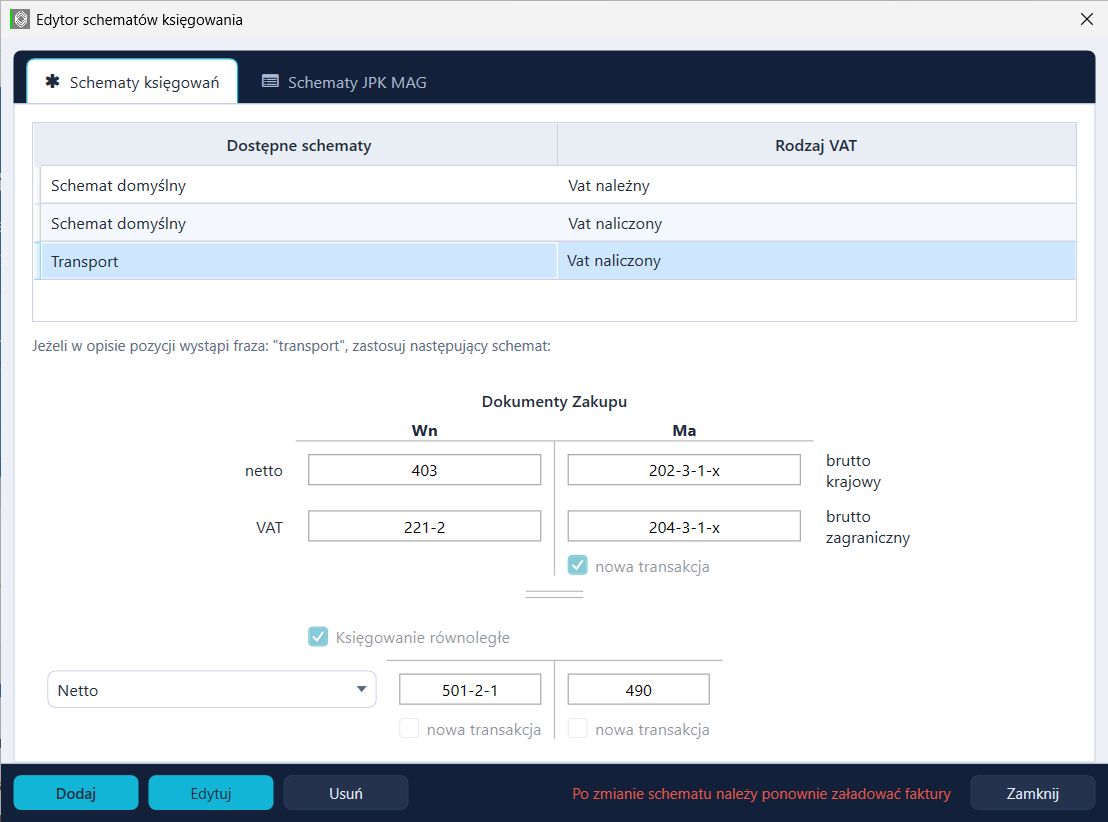
Pola listy i przyciski
| Element | Opis |
|---|---|
| Kolumna „Dostępne schematy” | Nazwa schematu — „Schemat domyślny” (dwie pozycje: dla Vat należnego i naliczonego; w wersji 2022 nazywał się „Formuła domyślna”) nie może zostać usunięty; przyciski „Edytuj”/„Usuń” są dla niego wyłączone. |
| Kolumna „Rodzaj VAT” | Zmiana nazwy względem starej „Rodzaj transakcji” — dziś schemat przypisuje się wprost do kierunku VAT: Vat należny (sprzedaż) lub Vat naliczony (zakup), co obejmuje jednocześnie dokumenty JPK_FA i pozycje ewidencji JPK_V7. |
| „Dodaj” / „Edytuj” / „Usuń” / „Zamknij” | Nazwy przycisków bez zmian względem 2022; dwukrotne kliknięcie wiersza otwiera edycję tak samo jak przycisk „Edytuj”. |
15.3 Dodawanie schematu z frazą w opisie pozycji
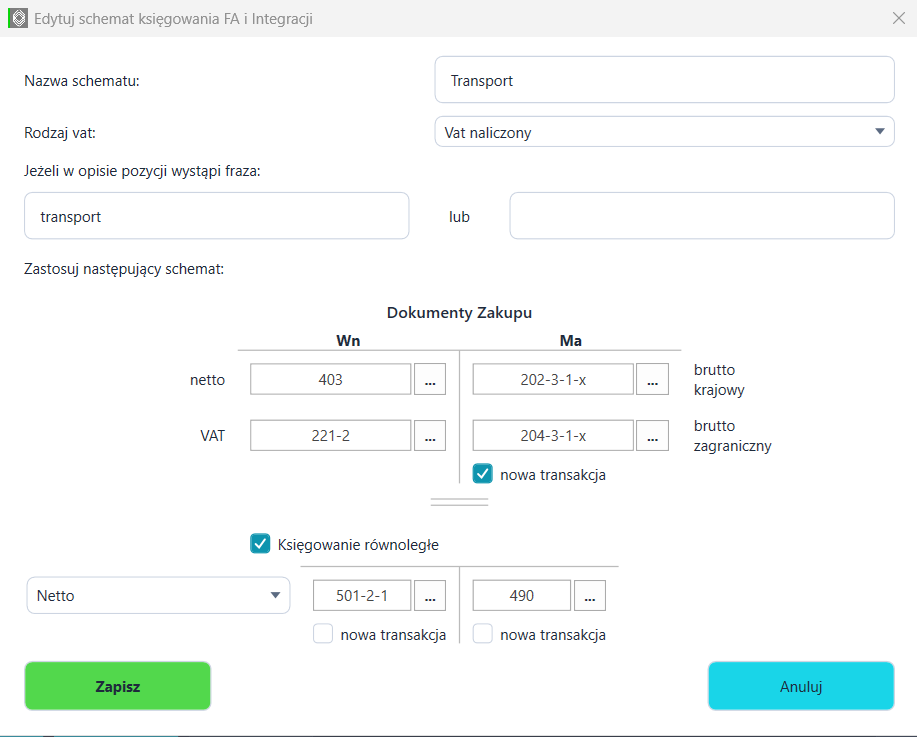
Mechanizm frazy działa podobnie jak w wersji 2022: w oknie „Dodaj nowy schemat księgowania” podaje się „Nazwę schematu”, wybiera „Rodzaj vat” (Vat należny/naliczony) i w polu „Jeżeli w opisie pozycji wystąpi fraza:” wpisuje frazę — z opcjonalną drugą frazą połączoną spójnikiem „lub” (dwie możliwe frazy na jeden schemat). Dopasowanie polega na sprawdzeniu, czy opis pozycji zawiera podaną frazę jako podciąg — bez rozróżniania wielkości liter (fraza „silnik” dopasuje też „Silnik” i „SILNIK”); nie obsługuje ono jednak znaków diakrytycznych zamiennie (fraza „silnik” nie dopasuje „śilnik”).
W sekcji „Zastosuj następujący schemat” pola różnią się w zależności od kierunku dokumentu — dla Sprzedaży wiersze kont to brutto krajowy/brutto zagraniczny po stronie Wn oraz netto/VAT po stronie Ma; dla Zakupu odwrotnie: netto/VAT po stronie Wn, a brutto krajowy/brutto zagraniczny po stronie Ma (patrz przykład dla zakupu na ilustracji powyżej).
| Pole | Opis |
|---|---|
| Cztery pola kont (Wn/Ma × dwa wiersze) | Numery kont księgowych, każde z przyciskiem „...” otwierającym wybór z planu kont Symfonii (rozdział 17). Konta „krajowy”/„zagraniczny” są wybierane automatycznie zależnie od tego, czy kontrahent na dokumencie ma polski, czy zagraniczny kraj rejestracji. |
| „nowa transakcja” (przy głównych kontach) | Jeden checkbox dla całego schematu (nie osobno dla Wn i Ma) — wymusza utworzenie nowego rozrachunku (transakcji) na koncie rozrachunkowym. Fizycznie dotyczy strony Wn dla dokumentów sprzedaży albo strony Ma dla dokumentów zakupu (tej, na której księgowana jest kwota brutto kontrahenta) — nigdy obu jednocześnie. |
| „Księgowanie równoległe” | Włącza dodatkowy, samodzielny zapis Wn/Ma dopisywany obok (nie zamiast) zwykłej dekretacji dokumentu — patrz szczegółowy opis mechanizmu poniżej. |
| „Rozbijaj kwotę brutto o kwotę VAT” | Widoczne tylko dla schematów Sprzedaży. Określa, jak księgowana jest kwota na głównym koncie rozrachunkowym: po zaznaczeniu na koncie rozrachunkowym księgowana jest wyłącznie kwota netto (VAT trafia osobno), po odznaczeniu — kwota netto + VAT łącznie, jednym zapisem brutto (ustawienie domyślne). |
Wybór konta z Planu kont
Zamiast ręcznie przepisywać numer konta do dowolnego pola Wn/Ma (głównego lub równoległego), można kliknąć przycisk „...” obok pola — otworzy on okno „Plan kont” (rozdział 17) w trybie wyboru konta, z dodatkowym przyciskiem „Użyj”.
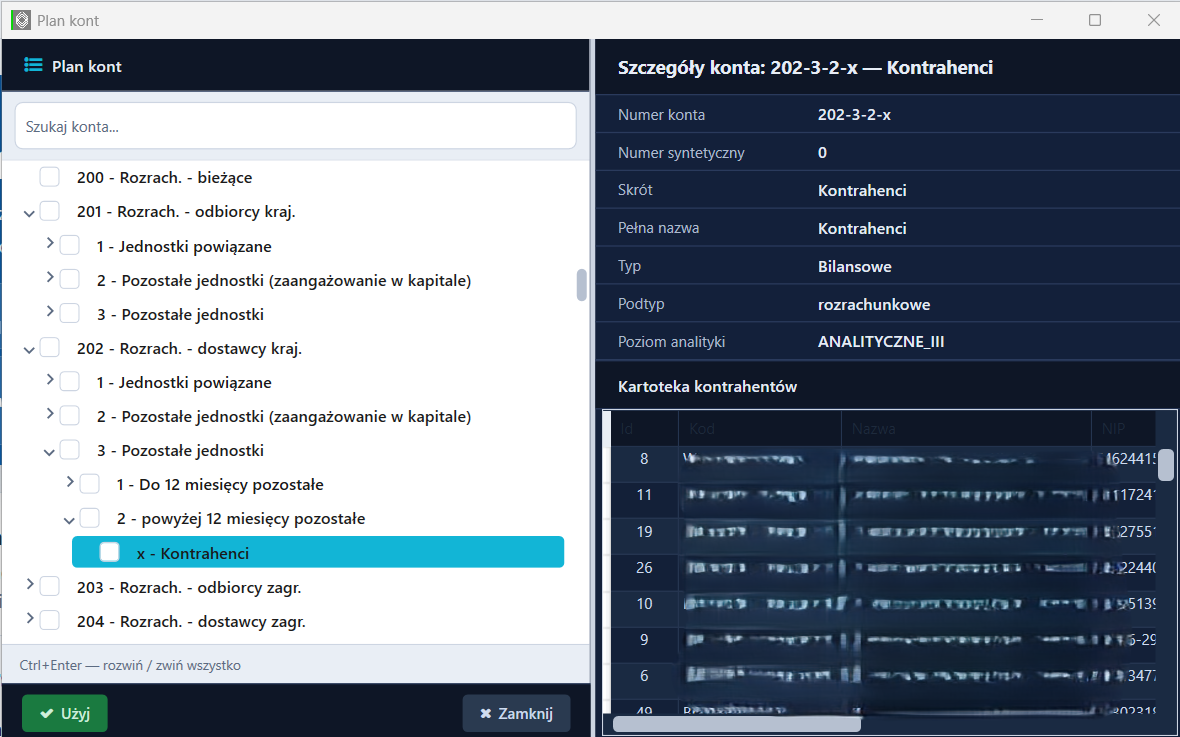
- Kliknij przycisk „...” obok pola konta, które chcesz uzupełnić.
- W polu „Szukaj konta...” zawęź drzewo do interesującego konta lub rozwiń je ręcznie (albo skrótem Ctrl+Enter).
- Kliknij konto — po prawej pojawią się jego szczegóły (Numer konta, Numer syntetyczny, Skrót, Pełna nazwa, Typ, Podtyp, Poziom analityki). Jeśli jest to konto rozrachunkowe powiązane z kontrahentami, doda się sekcja „Kartoteka kontrahentów” z listą przypisanych kontrahentów.
- Kliknij „Użyj”, aby wstawić numer konta do edytowanego pola schematu — bez ręcznego przepisywania.
- Kliknij „Zamknij”, aby zrezygnować z wyboru bez zmian w polu konta.
Mechanizm księgowania równoległego — krok po kroku
Księgowanie równoległe (checkbox „Księgowanie równoległe”) tworzy dla każdego dokumentu, do którego zastosowano dany schemat, dodatkową, samodzielną parę zapisów Wn/Ma w buforze Symfonii — w uzupełnieniu do zapisów wynikających ze zwykłej dekretacji pozycji/nagłówka, a nie zamiast nich. W praktyce oznacza to, że jeden zaimportowany dokument może wygenerować w buforze więcej wierszy księgowych niż tylko te odpowiadające jego pozycjom.
- Zaznacz checkbox „Księgowanie równoległe” — odblokuje się wiersz z wyborem kwoty oraz dwoma dodatkowymi polami kont.
- Wybierz z listy „Netto” lub „Brutto” — decyduje to, jaka kwota trafi na oba konta zapisu równoległego. Kwota ta liczona jest od całego dokumentu (suma z nagłówka: netto oraz netto+VAT), a nie jako suma poszczególnych pozycji. Jeśli pole pozostawi się na wartości domyślnej, aplikacja przyjmuje zwyczajowo brutto dla sprzedaży i netto dla zakupu (jak w przykładzie na ilustracji) — wybór na liście zawsze nadpisuje tę wartość domyślną.
- Uzupełnij dwa konta zapisu równoległego — pierwsze (lewe, „Wn” zapisu równoległego) i drugie (prawe, „Ma” zapisu równoległego). Typowe zastosowanie: rozksięgowanie płatności gotówkowej/kartowej na osobne konto rozliczeniowe, niezależnie od standardowej dekretacji sprzedaży/kosztów.
- Zaznacz „nowa transakcja” pod dowolnym z tych dwóch kont równoległych, jeśli to konto jest kontem rozrachunkowym i każdy dokument ma na nim tworzyć osobny, niezależnie rozliczany rozrachunek (z terminem płatności pobranym z dokumentu) — inaczej zapis zostanie dopisany do istniejącego salda konta bez wydzielania nowej transakcji. W przeciwieństwie do checkboxa „nowa transakcja” przy kontach głównych, tutaj obie strony (Wn i Ma) mają niezależne od siebie checkboxy — można je zaznaczyć jedną, drugą, obie lub żadną.
- Kliknij „Zapisz”. Od tego momentu każdy dokument zaimportowany z tym schematem (lub dopasowany do niego przez frazę) otrzyma, oprócz zwykłej dekretacji, dodatkową parę zapisów na wskazanych kontach równoległych.
15.4 Konto rozrachunkowe, kontrahenci i rejestry VAT
Zasady opisane w instrukcji z 2022 pozostają aktualne:
- Konto rozrachunkowe (Wn dla sprzedaży, Ma dla zakupu) ustalane jest ze schematu i nie podlega rozbiciu mimo stosowania różnych schematów pozycji; możliwe jest wskazanie odrębnego konta dla kontrahenta krajowego i zagranicznego.
- Kontrahenci synchronizowani są automatycznie po numerze NIP — brak dopasowania powoduje dodanie nowej kartoteki, a duplikaty NIP rozstrzygane są na korzyść najniższego numeru analitycznego znalezionego w bazie Symfonii.
- Rejestry VAT dzielone są wg stawek VAT na podstawie sumy pozycji dokumentu; typ dokumentu i rejestr dla sprzedaży/zakupu konfiguruje się w oknie Ustawienia importu → Formuły typów dokumentów (patrz też krok 3 „Typy dokumentów” kreatora konfiguracji, rozdział 9).
- Data wejścia do rejestru VAT — dla sprzedaży: data dokumentu lub data operacji gospodarczej; dla zakupu dodatkowo data wpływu.
15.5 Schemat księgowania JPK_V7
Ze względu na strukturę pliku JPK_V7 dekretacja pozostaje ograniczona do części ewidencyjnej deklaracji (VAT należny i naliczony), bez rozbicia na pozycje pojedynczej faktury. Różnica względem 2022: schematy dla JPK_V7 nie mają już własnej zakładki — są tworzone i wyświetlane w tej samej liście „Schematy księgowań” co schematy JPK_FA, rozróżniane wyłącznie kolumną „Rodzaj VAT” (Vat należny/naliczony).
15.6 Schemat księgowania JPK_MAG
Zakładka „Schematy JPK MAG” działa na tej samej zasadzie co dawniej — grupa „Dokumenty MAG” z polami „Konto Brutto kontrahent krajowy” (Wn) i „Konto Netto” (Ma), oraz opcjonalnym „Księgowaniem równoległym” z własnymi kontami i checkboxami „nowa transakcja”.
16. Kartoteki — kontrahenci (uzgodnienia)
Menu główne „Kartoteki” zawiera pozycje związane z kartoteką kontrahentów i planem kont Symfonii: „Kontrahenci w FK” (podgląd kartoteki kontrahentów), „Kontrahenci w FK - uzgodnienia” (przegląd i usuwanie zapisanych dopasowań) oraz „Plan kont” (opisane odrębnie w rozdziale 17).
16.1 Kontrahenci w Symfonii — uzgodnienia
Gdy kontrahenta z importowanego dokumentu nie da się automatycznie dopasować po numerze NIP do kartoteki Symfonii, w widoku siatki faktur (rozdział 10) w kolumnie Kontrahent/Pozycja pojawia się wpis „Do uzg.” wraz z przyciskiem „…”. Kliknięcie go otwiera okno „Kontrahenci Symfonia FK”, w którym można ręcznie wskazać właściwego kontrahenta z bazy Symfonii.
| Pozycja FK | Kod | NIP | Miejscowość |
|---|---|---|---|
| 162 | INTUITI | 7811882150 | Poznań |
| 210 | COMSNER sp. z o.o. | 5562755143 | Warszawa |
| Pozycja FK | Kod | NIP | Adres | Kod pocztowy | Miejscowość | Kod kraju | |
|---|---|---|---|---|---|---|---|
| ☑ | 210 | COMSNER sp. z o.o. | 5562755143 | ul. Transportowa 5 | 00-950 | Warszawa | PL |
| ☐ | 318 | BIURO-XYZ | 1111111111 | ul. Biurowa 12 | 60-100 | Poznań | PL |
Krok po kroku — uzgadnianie kontrahenta
- W kolumnie Kontrahent/Pozycja siatki faktur kliknij przycisk „…” przy wierszu oznaczonym „Do uzg.”.
- W otwartym oknie „Kontrahenci Symfonia FK” wpisz fragment nazwy, kodu lub NIP-u w pole „Szukaj kontrahenta...”, aby zawęzić listę kontrahentów z bazy Symfonii.
- Zaznacz właściwego kontrahenta na liście i kliknij „Uzgodnij” — dopasowanie zostanie zapisane, a kontrahent z dokumentu będzie od tej pory automatycznie łączony z tą samą pozycją w kartotece Symfonii (na podstawie numeru NIP).
- Jeżeli w kartotece Symfonii nie ma jeszcze takiego kontrahenta, użyj przycisku „Stwórz automatycznie” — aplikacja założy nową kartotekę na podstawie danych z dokumentu.
- Kliknięcie „Zamknij” bez wyboru kontrahenta anuluje uzgadnianie — wiersz pozostanie oznaczony jako „Do uzg.”.
16.2 Uzgodnienia — przeglądanie i usuwanie
Wszystkie zapisane ręczne dopasowania kontrahentów (opisane w punkcie 16.1) można przejrzeć i w razie potrzeby usunąć w oknie „Lista uzgodnień kontrahentów z FK”, dostępnym z menu Kartoteki → „Kontrahenci w FK - uzgodnienia” (patrz ilustracja 013 powyżej). Lista prezentuje dane kontrahenta z kartoteki Symfonii przypisanego do każdego zapisanego uzgodnienia: Pozycja FK, Kod, NIP, Adres, Kod pocztowy, Miejscowość, Kod kraju.
- Otwórz menu Kartoteki → „Kontrahenci w FK - uzgodnienia”.
- Jeżeli żadne uzgodnienie nie zostało jeszcze zapisane, pojawi się komunikat „Nie masz żadnych uzgodnień”.
- Zaznacz checkbox przy wierszu (wierszach), które chcesz usunąć — checkbox w nagłówku kolumny zaznacza/odznacza wszystkie naraz.
- Kliknij „Usuń uzgodnienie” — zaznaczone dopasowania zostaną trwale usunięte z pliku uzgodnień, a lista odświeży się automatycznie.
- Kliknij „Zamknij”, aby opuścić okno.
17. Plan kont
Okno „Plan kont” pokazuje pełny plan kont bieżącej firmy pobrany z Symfonii, w postaci drzewa kont z podziałem na konta syntetyczne i analityczne. Występuje w aplikacji w dwóch trybach:
| Tryb | Gdzie się otwiera | Zastosowanie |
|---|---|---|
| Przeglądanie | Menu Kartoteki → „Plan kont” | Wyłącznie podgląd struktury planu kont i szczegółów wybranego konta — bez możliwości „wybrania” konta do dalszego użycia. |
| Wybór konta (picker) | Przycisk „…” przy polu numeru konta w Edytorze schematów księgowania (rozdział 15.2) | Umożliwia wyszukanie i wstawienie numeru konta bezpośrednio do pola schematu księgowania (Wn/Ma), bez ręcznego przepisywania numeru. |
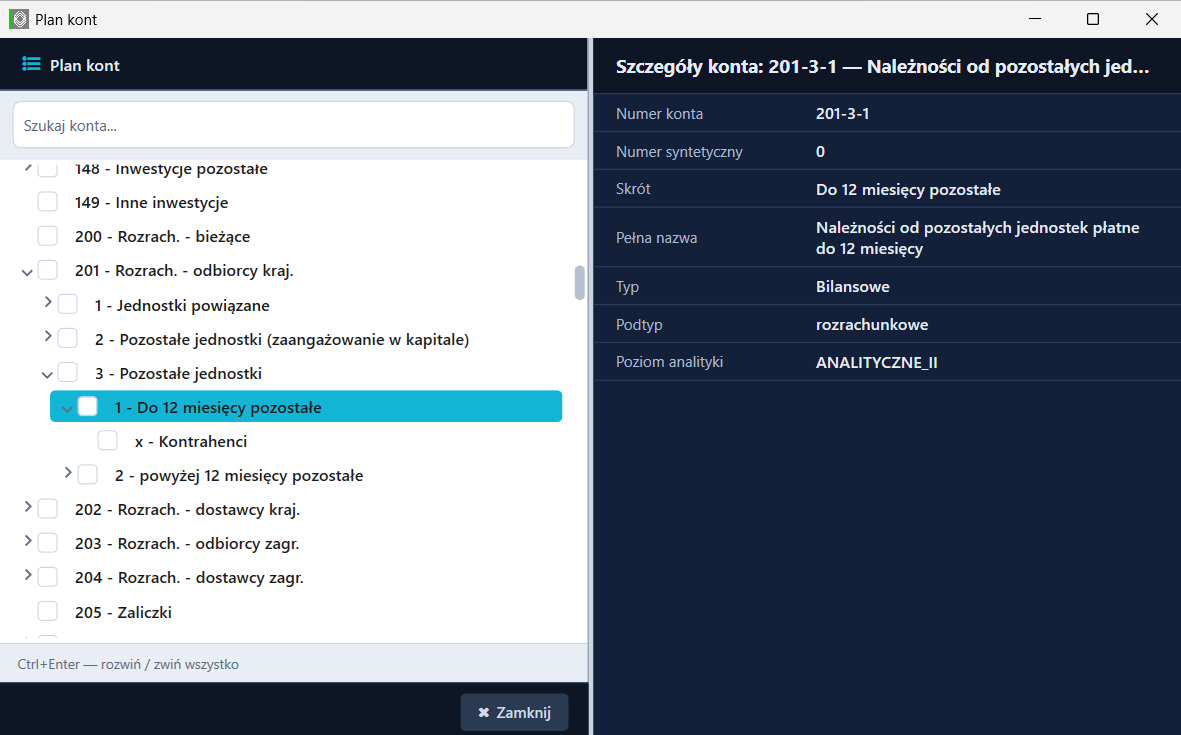
Krok po kroku — przeglądanie planu kont
- Otwórz menu Kartoteki → „Plan kont”.
- W polu „Szukaj konta...” wpisz numer lub fragment nazwy konta, aby zawęzić drzewo — krzyżyk „✕” obok pola czyści wyszukiwanie.
- Rozwijaj gałęzie drzewa klikając strzałkę przy koncie syntetycznym, lub użyj skrótu Ctrl+Enter, aby rozwinąć/zwinąć całe drzewo naraz.
- Kliknij dowolne konto, aby zobaczyć jego szczegóły po prawej stronie: Numer konta, Numer syntetyczny, Skrót, Pełna nazwa, Typ (Bilansowe/Wynikowe/Pozabilansowe — rozróżnione też kolorem tekstu w drzewie), Podtyp i Poziom analityki.
- Jeśli konto jest kontem rozrachunkowym powiązanym z kontrahentami, pojawi się dodatkowo sekcja „Kartoteka kontrahentów” z listą przypisanych kontrahentów.
- W trybie otwartym z Edytora schematów księgowania zaznacz konto i kliknij „Użyj”, aby wstawić jego numer do edytowanego pola; w trybie przeglądania z menu Kartoteki przycisk „Użyj” jest niewidoczny — okno służy wyłącznie do podglądu.
- Kliknij „Zamknij”, aby opuścić okno bez zmian.
18. Ustawienia importu
Menu główne „Ustawienia” zawiera skróty do wszystkich bloków konfiguracji przechowywanych we wspólnym oknie „Ustawienia importu” (otwieranym też jako „Edytor definicji schematów JPK” dla zakładki mapowania pól — rozdział 9). Kliknięcie dowolnej pozycji menu (poza „Definicje wzorców sprzedaży/zakupu” i „Schematy księgowań”, które otwierają osobne okna) przenosi od razu do właściwego bloku po lewej stronie okna.
Opis bloków ustawień
| Blok / pozycja menu | Zawartość |
|---|---|
| Konfiguracja wspólna | Opisana w rozdziale 6 — wskazanie wspólnego folderu ustawień dla wielu stanowisk. |
| Kreator konfiguracji | Ponowne uruchomienie 8-kroktowego kreatora opisanego w rozdziale 9. |
| Ustawienia | Otwiera okno „Ustawienia importu” na ostatnio używanym bloku. |
| Schematy księgowań | Edytor schematów księgowania opisany w rozdziale 15.2. |
| Rok obrachunkowy | Wybór roku obrachunkowego Symfonii dla importowanych dokumentów. |
| Metody importu | Tryb dekretacji „wg pozycji” / „wg nagłówka” opisany w rozdziale 15.1. |
| Definicje typów dokumentów | Opisane w rozdziale 19. |
| Definicje wzorców sprzedaży / zakupu | Opisane w rozdziałach 20–21. |
| Rejestry VAT | Lista rejestrów VAT dostępnych do przypisania dokumentom (patrz też rozdział 15.4). |
| KSeF i Integracje | Konfiguracja KSeF 2.0 (token/certyfikat) opisana w rozdziale 13.3 i 14, oraz ustawienia AkceptujFaktury.pl. |
| Kursy walut / Kurs | Ustawienia pobierania kursów walut z NBP dla dokumentów w walucie obcej. |
| Edytor definicji pól JPK / Edytor definicji schematów JPK | Mapowanie pól plików JPK opisane w odrębnej instrukcji „Edytor mapowania JPK” (rozdział 3, tabela menu Pomoc). |
| Kontrahenci bez NIP | Ustawienia dotyczące dokumentów, których kontrahent nie ma numeru NIP. |
| Obsługa kaucji | Opisana w rozdziale 22. |
19. Definicje typów dokumentów
Blok „Definicje typów dokumentów” w oknie „Ustawienia importu” (dostępny też wprost z menu Ustawienia → „Definicje typów dokumentów”) ma własny pasek podnawigacji po lewej stronie z czterema pozycjami: „Typy domyślne”, „KSeF 2.0 - sprzedaż”, „KSeF 2.0 - zakup” i „JPK MAG”. U góry, niezależnie od wybranej pozycji, widoczne są trzy przyciski skrótowe: „Definicje wzorców sprzedaży”, „Definicje wzorców zakupu” i „Schematy księgowań” — te trzy przyciski otwierają odrębne okna opisane w rozdziałach 15 i 20–21, nie są częścią tego bloku.
19.1 Typy domyślne
Pierwsza (domyślnie otwarta) podzakładka zawiera formularz bazowej konfiguracji typów dokumentów, osobno dla Sprzedaży i osobno dla Zakupu.
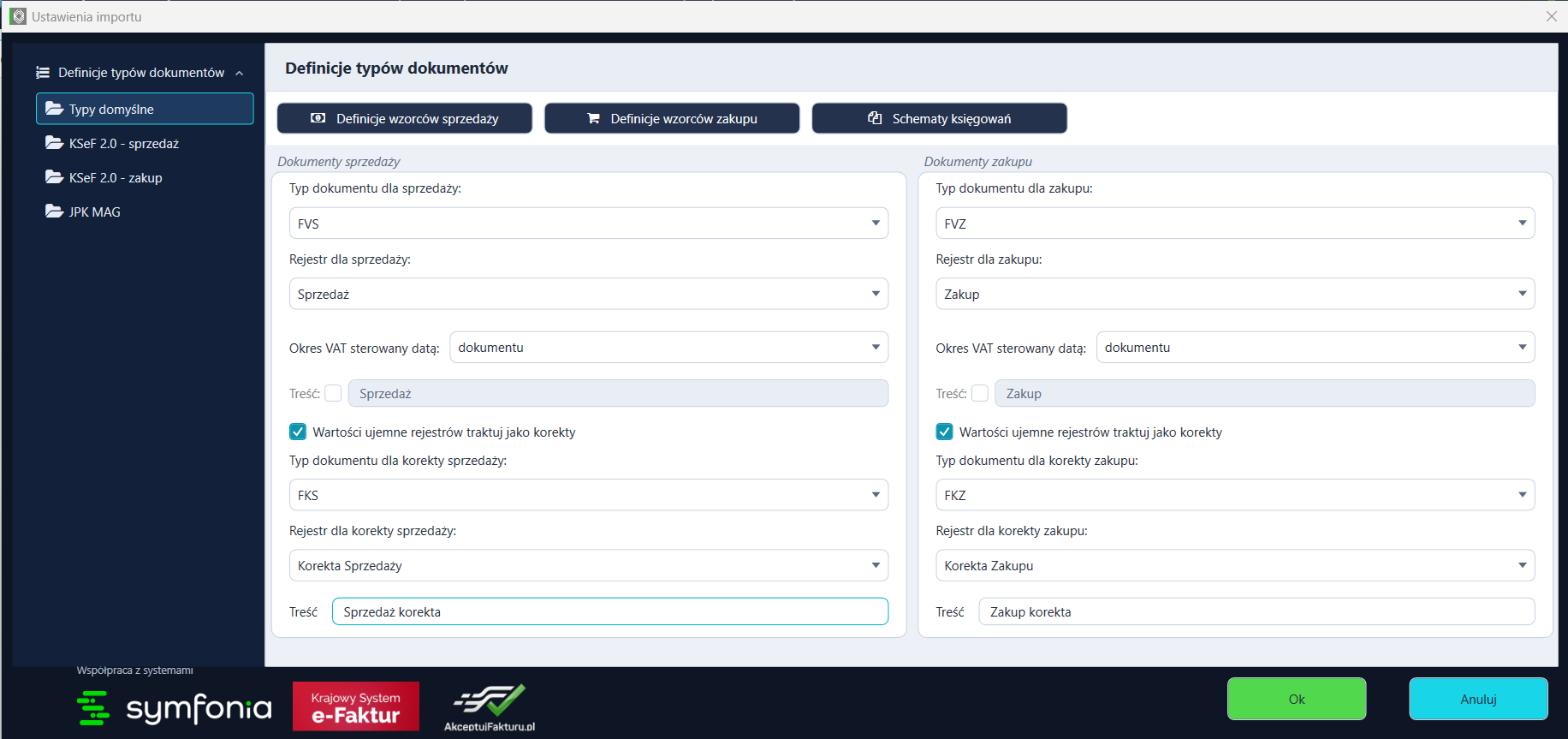
| Pole | Opis |
|---|---|
| „Typ dokumentu dla sprzedaży/zakupu” | Skrót definicji dokumentu w Symfonii, jaki otrzyma zaimportowany dokument (na ilustracji: FVS dla sprzedaży, FVZ dla zakupu). |
| „Rejestr dla sprzedaży/zakupu” | Rejestr VAT, do którego trafi dokument (Sprzedaż / Zakup). |
| „Okres VAT sterowany datą” | Wybór, którą datą dokumentu kieruje się okres wejścia do rejestru VAT — na ilustracji: dokumentu (dostępne są też opcje wg daty wpływu/operacji gospodarczej, patrz rozdział 15.4). |
| „Treść” | Domyślny opis/treść zapisu księgowego (na ilustracji: „Sprzedaż” / „Zakup”). |
| „Wartości ujemne rejestrów traktuj jako korekty” | Po zaznaczeniu odblokowują się poniższe pola korekty: „Typ dokumentu dla korekty” (np. FKS/FKZ), „Rejestr dla korekty” (Korekta Sprzedaży/Korekta Zakupu) oraz osobne pole „Treść” dla korekty (np. „Sprzedaż korekta”). |
19.2 KSeF 2.0 - sprzedaż / KSeF 2.0 - zakup
Kolejne dwie podzakładki pozwalają ustalić osobny typ dokumentu, definicję, rejestr VAT i treść dla każdego podtypu faktury KSeF — niezależnie od ustawień „Typów domyślnych”. Tabela zawiera siedem wierszy odpowiadających podtypom faktur ustrukturyzowanych: VAT (Podstawowa), KOR (Korygująca), ZAL (Zaliczkowa), ROZ (Rozliczeniowa), URP (Uproszczona), KOR_ZAL (Kor. Zaliczkowa) i KOR_ROZ (Kor. Rozliczeniowa).
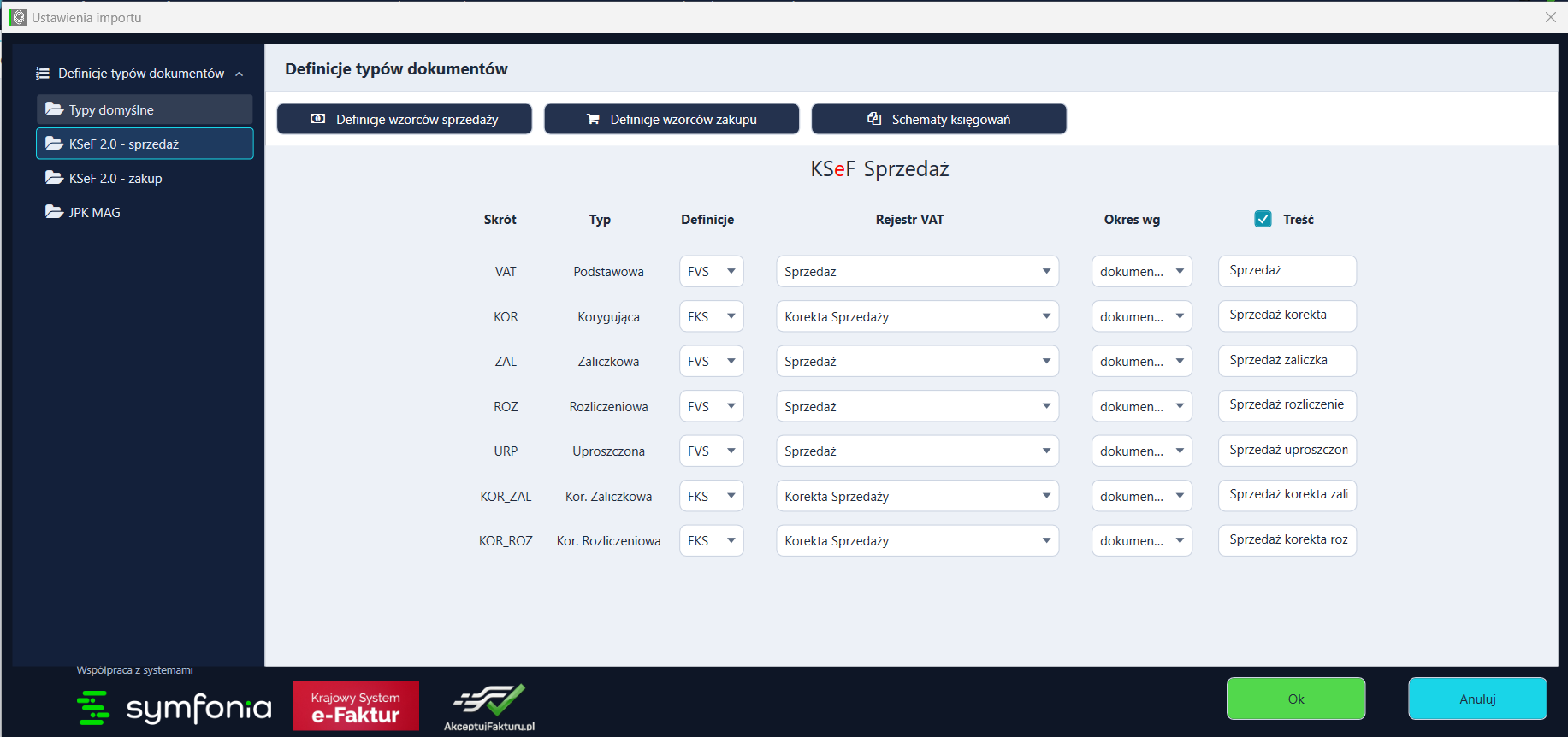
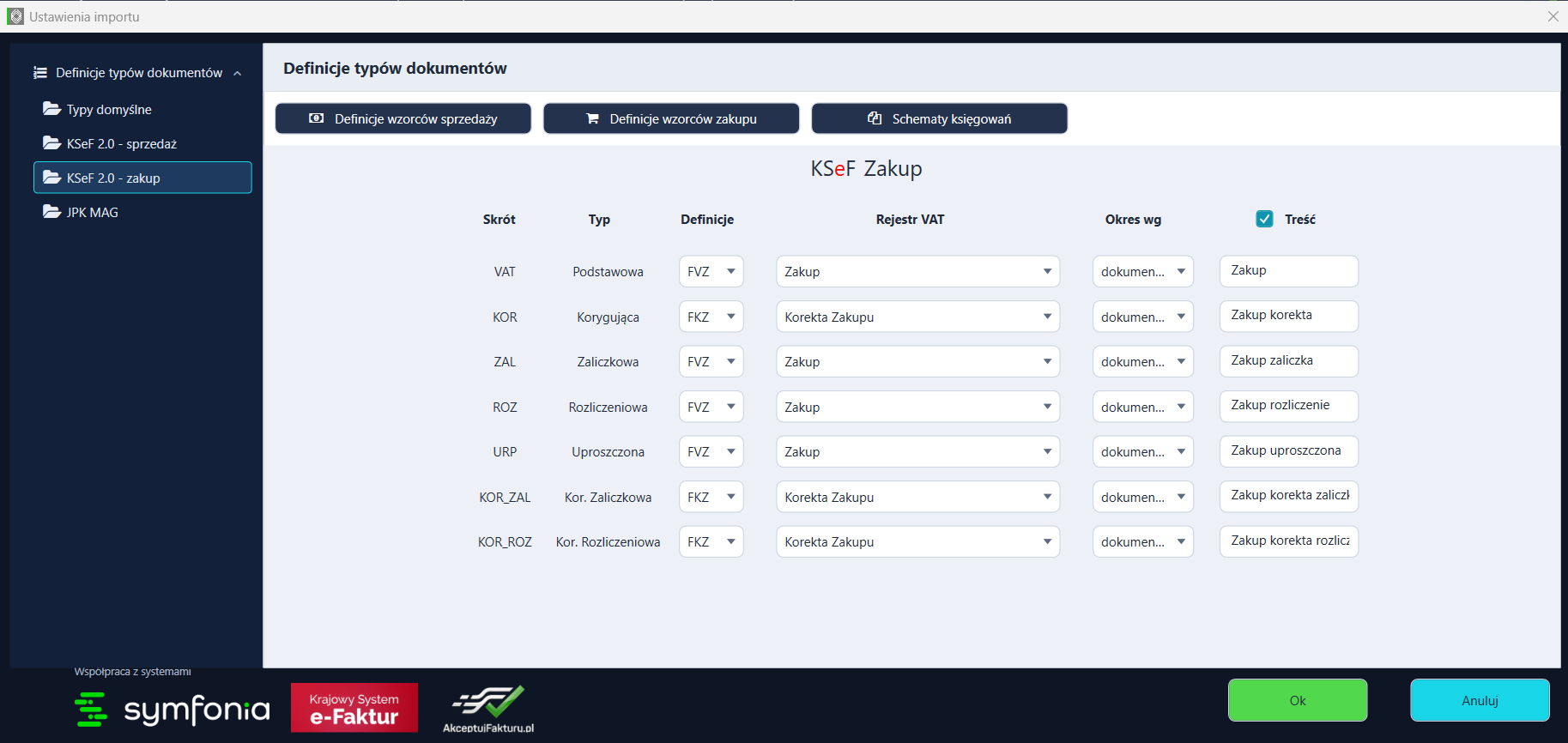
FVZ/FKZ i rejestrami „Zakup”/„Korekta Zakupu”| Kolumna | Opis |
|---|---|
| „Skrót” | Skrót podtypu faktury KSeF: VAT, KOR, ZAL, ROZ, URP, KOR_ZAL, KOR_ROZ. |
| „Typ” | Pełna nazwa podtypu: Podstawowa, Korygująca, Zaliczkowa, Rozliczeniowa, Uproszczona, Kor. Zaliczkowa, Kor. Rozliczeniowa. |
| „Definicje” | Skrót definicji dokumentu Symfonii dla tego podtypu — na ilustracjach faktury podstawowe/zaliczkowe/rozliczeniowe/uproszczone otrzymują definicję FVS (sprzedaż) / FVZ (zakup), a faktury korygujące (KOR, KOR_ZAL, KOR_ROZ) — definicję FKS / FKZ. |
| „Rejestr VAT” | Rejestr, do którego trafi dokument danego podtypu — dokumenty podstawowe do rejestru „Sprzedaż”/„Zakup”, korygujące do „Korekta Sprzedaży”/„Korekta Zakupu”. |
| „Okres wg” | Data sterująca okresem VAT (na ilustracjach: „dokumentu” dla wszystkich podtypów). |
| „Treść” | Domyślny opis zapisu księgowego dla danego podtypu (np. „Sprzedaż zaliczka”, „Zakup korekta rozliczenie”); checkbox w nagłówku kolumny pozwala włączyć/wyłączyć nadpisywanie treści zbiorczo dla całej tabeli. |
19.3 JPK MAG
Ostatnia podzakładka ustala domyślne definicje dokumentów dla poszczególnych rodzajów dokumentów magazynowych — analogicznie do „Typów domyślnych”, ale bez rozbicia na Sprzedaż/Zakup, a na sześć rodzajów operacji magazynowych.
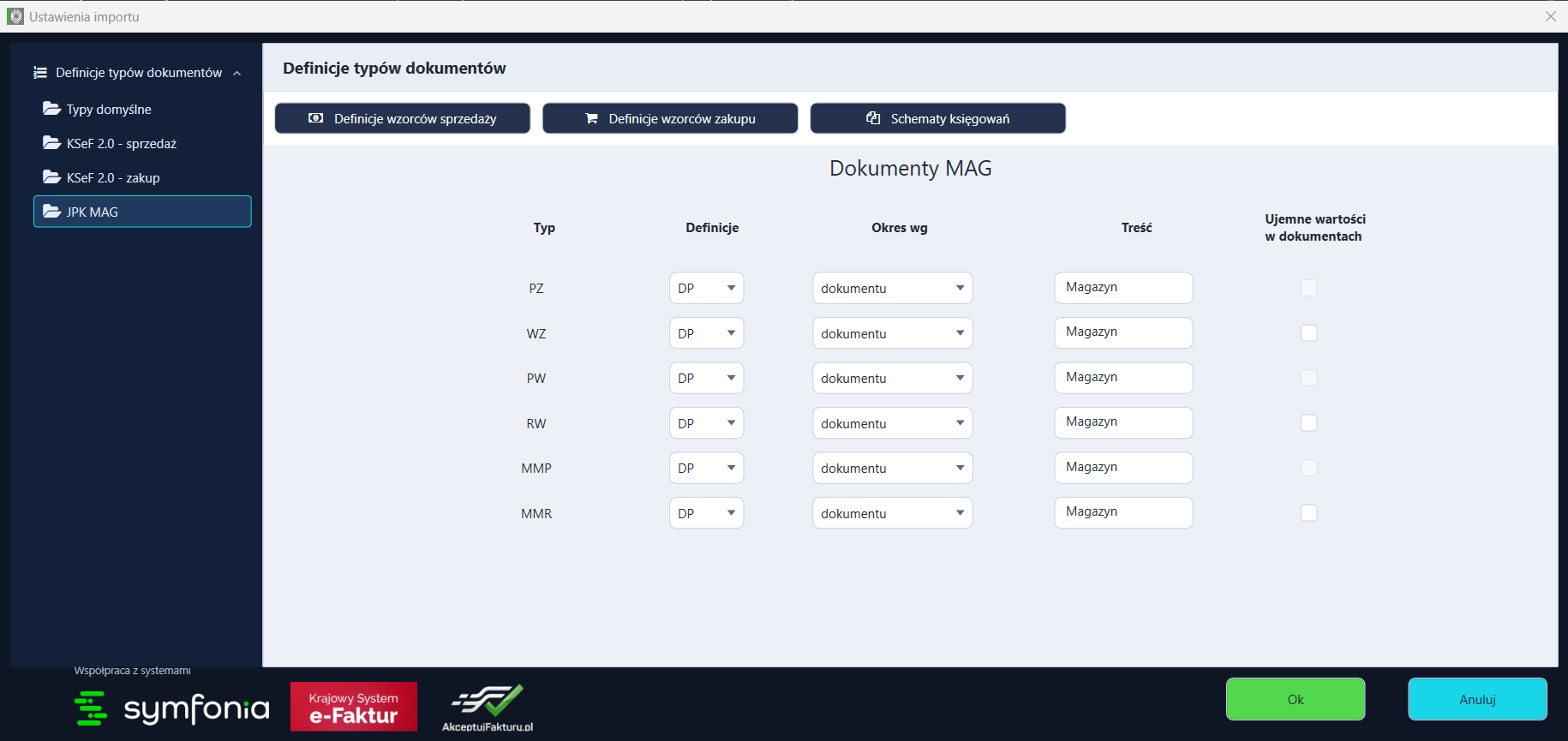
| Kolumna | Opis |
|---|---|
| „Typ” | Rodzaj dokumentu magazynowego: PZ, WZ, PW, RW, MMP, MMR (pełne nazwy — patrz rozdział 15.6). |
| „Definicje” | Skrót definicji dokumentu magazynowego w Symfonii (na ilustracji wszystkie sześć rodzajów ma domyślnie przypisaną definicję DP). |
| „Okres wg” | Data sterująca okresem, do którego trafi dokument (na ilustracji: „dokumentu” dla wszystkich rodzajów). |
| „Treść” | Domyślny opis zapisu dla dokumentów magazynowych (na ilustracji: „Magazyn” dla wszystkich sześciu rodzajów). |
| „Ujemne wartości w dokumentach” | Checkbox — po zaznaczeniu dla danego rodzaju dokumentu wartości ujemne w nim występujące są traktowane w szczególny sposób (analogicznie do „Wartości ujemne rejestrów traktuj jako korekty” dla dokumentów sprzedaży/zakupu); domyślnie odznaczony dla wszystkich rodzajów. |
20. Wzorce dokumentów sprzedaży
Pozycja menu „Definicje wzorców sprzedaży” (Ustawienia → „Definicje wzorców sprzedaży”, lub przycisk o tej samej nazwie w bloku „Definicje typów dokumentów”) otwiera okno „Definicje typów dokumentów i rejestrów VAT” w widoku Sprzedaży. Pozwala ono zdefiniować dowolną liczbę reguł, które automatycznie nadpiszą domyślny typ dokumentu, rejestr VAT i schemat księgowania dla konkretnych dokumentów sprzedażowych rozpoznanych po numerze dokumentu.
| Rodzaj dokumentu | Fraza |
|---|---|
| Faktura | FA% |
| Faktura korygująca | FK_ |
| Faktura zaliczkowa | FS[KWL] |
Pola formularza
| Pole | Opis |
|---|---|
| Lista po lewej (Rodzaj dokumentu / Fraza) | Zapisane wzorce; kliknięcie wiersza wczytuje go do formularza po prawej. |
| „Jeżeli rodzaj KSeF dokumentu to:” | Rodzaj dokumentu KSeF (np. Faktura, Faktura korygująca, Faktura zaliczkowa). |
| „Jeżeli w numerze dokumentu wystąpi fraza:” | Wzorzec tekstowy dopasowywany do numeru dokumentu (pole „Kod”). Ikona ❓ pokazuje podpowiedź składni. |
| „Typ dokumentu” / „Rejestr” / „Schemat księgowania” | Ustawienia, które zostaną zastosowane do dokumentów spełniających powyższe warunki. |
| „wartości ujemne traktuj jako korekty” | Po zaznaczeniu odblokowują się dodatkowe pola: Typ dokumentu korekty, Rejestr korekty, Schemat ksi. korekty — stosowane, gdy wartość dokumentu jest ujemna. |
Dokładna zasada dopasowywania (sprzedaż)
Podczas importu każdego dokumentu sprzedaży aplikacja przechodzi po kolei przez wszystkie zapisane wzorce sprzedaży i sprawdza pole Fraza względem numeru dokumentu (pole Kod), bez rozróżniania wielkości liter:
- Jeżeli fraza zawiera znak
%,_lub parę nawiasów[], jest traktowana jak wzorzec w stylu SQL LIKE i wewnętrznie zamieniana na wyrażenie regularne dopasowujące cały numer dokumentu:%→ dowolny ciąg znaków,_→ dokładnie jeden dowolny znak,[...]→ jeden znak ze wskazanego zbioru/zakresu. - Jeżeli fraza nie zawiera żadnego z tych znaków, stosowane jest proste dopasowanie „zawiera” (numer dokumentu musi zawierać frazę jako podciąg, w dowolnym miejscu).
Jeśli żaden wzorzec nie pasuje do numeru dokumentu, dokument otrzymuje typ dokumentu i rejestr z domyślnej „Definicji typów dokumentów” (rozdział 19). Jeśli któryś wzorzec dopasuje schemat księgowania, ten schemat ma pierwszeństwo przed dekretacją wg fraz zdefiniowanych bezpośrednio w Edytorze schematów księgowania (rozdział 15.3) — fraza z Edytora schematów nie nadpisze już schematu przypisanego przez wzorzec.
- Kliknij „Dodaj”, aby utworzyć nowy wzorzec, lub zaznacz istniejący wiersz i kliknij „Edytuj”.
- Wybierz rodzaj dokumentu KSeF i uzupełnij frazę dopasowującą numer dokumentu.
- Wskaż docelowy typ dokumentu, rejestr i schemat księgowania (opcjonalnie także dane korekty).
- Kliknij „Zapisz”, aby zatwierdzić, lub „Anuluj”, aby porzucić zmiany.
- Zaznaczony wzorzec można usunąć przyciskiem „Usuń”.
- Kliknij „Zamknij”, aby opuścić okno.
21. Wzorce dokumentów zakupu
Pozycja menu „Definicje wzorców zakupu” otwiera to samo okno „Definicje typów dokumentów i rejestrów VAT”, przełączone w widok Zakupu. Mechanizm jest podobny do wzorców sprzedaży (rozdział 20), ale dopasowanie odbywa się na podstawie trzech niezależnych kryteriów zamiast jednego, a lista wzorców ma dodatkową kolumnę „Typ księgowy”.
| Rodzaj dokumentu | Typ księg. | Fraza |
|---|---|---|
| Faktura | — | % |
| Faktura korygująca | Kaucja | zwrot%but% |
Pola formularza
| Pole | Opis |
|---|---|
| Lista po lewej | Kolumny: Rodzaj dokumentu, Typ księgowy, Fraza. Kliknięcie wiersza wczytuje go do formularza po prawej. |
| „Jeżeli rodzaj KSeF dokumentu to:” | Rodzaj dokumentu KSeF, do którego ma zastosowanie wzorzec (opcjonalnie — można zostawić puste, wtedy warunek jest pomijany). |
| „Jeżeli dokument posiada rodzaj księgowania” | Tzw. „Typ księgowy” dokumentu (np. Kaucja) — dodatkowy, niezależny warunek dopasowania (opcjonalny). |
| „Jeżeli opis merytoryczny lub opis pierwszej pozycji zawiera słowo/frazę” | Wzorzec tekstowy sprawdzany zarówno względem opisu merytorycznego całego dokumentu, jak i opisu pierwszej pozycji — dopasowanie w którymkolwiek z tych dwóch miejsc wystarcza (opcjonalny). |
| „Typ dokumentu” / „Rejestr” / „Schemat księgowania” | Ustawienia stosowane po spełnieniu warunków wzorca. |
Dokładna zasada dopasowywania (zakup)
W odróżnieniu od sprzedaży, dla zakupu każdy z trzech warunków wzorca jest opcjonalny i niezależny — jeśli pole nie zostało uzupełnione w danym wzorcu, ten warunek jest po prostu pomijany przy sprawdzaniu. Zasady łączenia warunków:
- Wzorce są najpierw wstępnie zawężane do tych, których „Rodzaj dokumentu” zgadza się z rodzajem dokumentu KSeF importowanej faktury (lub które nie mają ustawionego rodzaju).
- Dla każdego z pozostałych wzorców sprawdzane jest: jeśli wzorzec ma ustawiony rodzaj dokumentu, a nie zgadza się on z dokumentem — wzorzec jest odrzucany. Analogicznie dla typu księgowego.
- Jeśli wzorzec ma ustawioną frazę, musi ona zostać znaleziona w opisie merytorycznym lub w opisie pierwszej pozycji dokumentu (ta sama składnia
%/_/[]co przy sprzedaży, dopasowanie bez rozróżniania wielkości liter) — w przeciwnym razie wzorzec jest odrzucany. - Spośród wzorców, które przeszły wszystkie powyższe warunki, wygrywa ten najbardziej szczegółowy — czyli spełniający jednocześnie największą liczbę z trzech kryteriów (rodzaj dokumentu + typ księgowy + fraza). Innymi słowy: wzorzec z dopasowanym rodzajem, typem księgowym i frazą wygra z wzorcem dopasowanym tylko po samej frazie.
- Kliknij „Dodaj” lub zaznacz istniejący wzorzec i kliknij „Edytuj”.
- Uzupełnij dowolną kombinację warunków: rodzaj dokumentu KSeF, typ księgowy, frazę w opisie/pierwszej pozycji — im więcej warunków, tym bardziej szczegółowy (i priorytetowy) wzorzec.
- Wskaż docelowy typ dokumentu, rejestr i schemat księgowania (opcjonalnie dane korekty).
- Kliknij „Zapisz” lub „Anuluj”.
- Kliknij „Zamknij”, aby opuścić okno.
22. Obsługa kaucji — zasada działania i konfiguracja
Funkcja „Obsługa kaucji” pozwala automatycznie wydzielić z importowanej faktury KSeF wartość kaucji za opakowania zwrotne (butelki, puszki) jako osobną pozycję księgową, zamiast księgować ją łącznie z resztą dokumentu. Konfiguruje się ją osobno dla Sprzedaży i osobno dla Zakupu (dwie zakładki w bloku „Obsługa kaucji”).
Zasada działania
Po włączeniu obsługi kaucji aplikacja przeszukuje każdy importowany dokument KSeF pod kątem zdefiniowanych słów kluczowych. Jeśli któreś z nich wystąpi we wskazanym miejscu dokumentu, aplikacja automatycznie dodaje w dekrecie dodatkową pozycję księgową odpowiadającą wartości kaucji, księgowaną na osobno wskazane konta Wn/Ma — niezależnie od standardowej dekretacji pozostałej części faktury (opisanej w rozdziale 15).
| Pole | Sprzedaż | Zakup |
|---|---|---|
| Checkbox włączający | „Włącz obsługę kaucji (butelki) dla sprzedaży” | „Włącz obsługę kaucji (butelki) dla zakupu” |
| Źródło wyszukiwania klucza | Wybór z listy: „rozliczenia / obciążenia”, „pozycja dokumentu” lub „opis dokumentu” — sekcja faktury KSeF, w której szukana jest fraza. | Zawsze cała treść faktury KSeF (brak wyboru sekcji). |
| Słowa kluczowe | Lista fraz rozdzielonych przecinkami wskazujących kaucję — domyślnie: kaucja, butelka, puszka, opakowanie. | |
| Nazwa opisu pozycji w FK | Treść, jaka zostanie nadana dodatkowej pozycji księgowej w Symfonii (domyślnie: Kaucja). | |
| Konta Wn / Ma | Numery kont, na które zaksięgowana zostanie kwota kaucji. | |
| „Księgowanie równoległe” | Analogicznie jak w edytorze schematów (rozdział 15.3) — dodatkowy zapis równoległy dla kwoty kaucji. | |
- Otwórz menu Ustawienia → „Obsługa kaucji” (lub przycisk „Obsługa kaucji” w oknie ustawień).
- Wybierz zakładkę „Obsługa kaucji - sprzedaż” lub „Obsługa kaucji - zakup”.
- Zaznacz checkbox „Włącz obsługę kaucji...” — reszta formularza stanie się aktywna.
- Dla sprzedaży wybierz, w której sekcji faktury KSeF ma być szukany klucz kaucji, oraz w polu „wystąpi klucz” zweryfikuj/uzupełnij listę słów kluczowych.
- Ustaw „Nazwę opisu pozycji w FK” oraz konta Wn/Ma, na które ma trafić kwota kaucji.
- Opcjonalnie zaznacz „Księgowanie równoległe”.
- Kliknij „Zapisz”, aby zapisać konfigurację dla bieżącej firmy.